

拡張コンバージョンを設定すれば成果が増えると聞いたものの、何をする機能なのか分からないまま手が止まっていませんか。これは問い合わせ時の連絡先をハッシュ化して送り、計測の取りこぼしを補う仕組みです。
設定にはタグ・フォーム・同意の3つの前提があり、どれかが欠けると動きません。当社の実測では、計測タグが入っていないサイトが3社に1社ありました。
この記事では、仕組み、確認すべき前提、設定の手順、反映されないときの確認箇所、個人情報の扱いを順に解説します。
読み終えると、自社で設定できるかを判断し、できる場合は手順どおりに進められるようになります。

1. 拡張コンバージョンとは?計測を補う仕組み
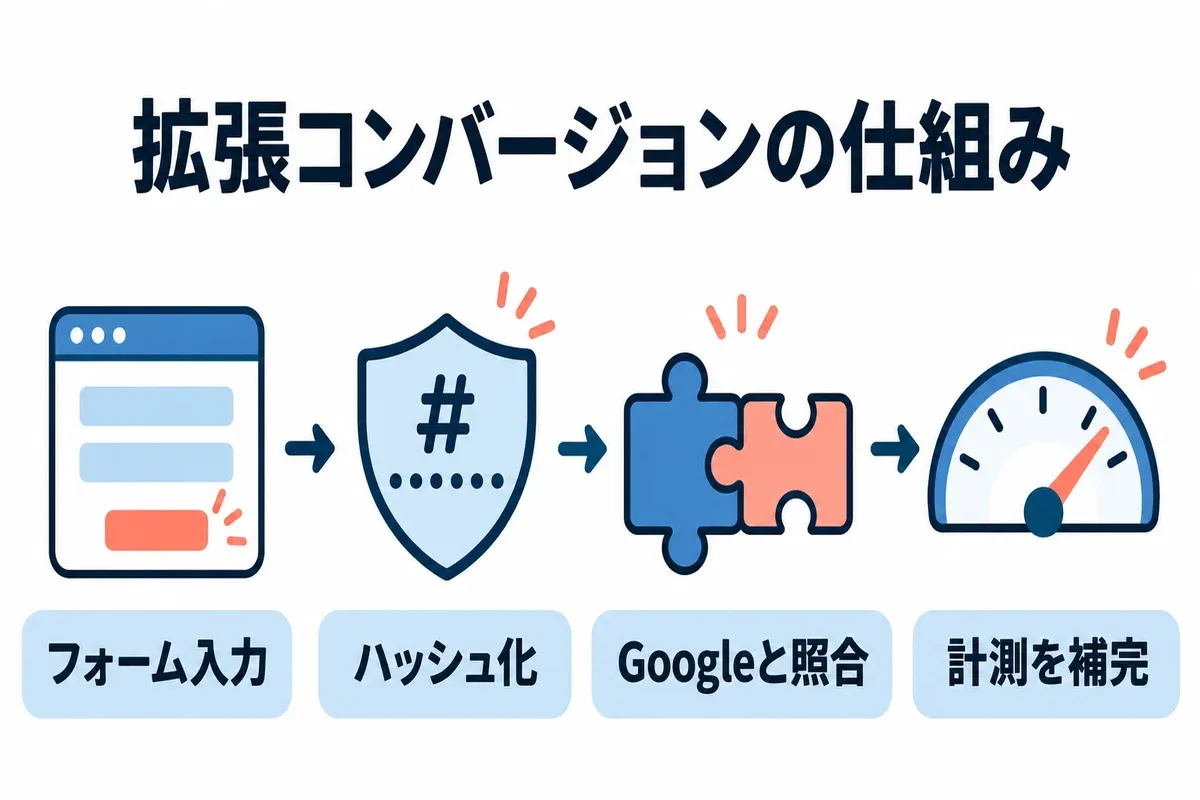
拡張コンバージョンは、計測を立て直す前に、まず何をしている機能なのかを押さえておく必要があります。ここでは受け取る情報、送信の仕組み、役割の3点を順に見ていきます。
1.1 拡張コンバージョンが受け取る連絡先の種類
拡張コンバージョンが受け取るのは、問い合わせや購入が発生したときにユーザーが入力した連絡先です。Cookieとは別に、本人が自分で入力した情報を使う点が特徴になります。
受け取るのは本人が入力した連絡先で、Cookieに依存しない点が中心です。
主に、次のような項目を受け取ります。
- メールアドレス
- 電話番号
- 氏名
- 住所
これらは、後述のとおりそのまま送られるわけではありません。どの項目を取得できているかで補完の精度が変わるため、まずは自社のフォームで何を集めているかを確認しておくと判断が進みます。
1.2 SHA-256でハッシュ化してから送る流れ
受け取った連絡先は、そのままGoogleへ送られるわけではありません。送信前にSHA-256という方式で変換し、元に戻せない文字列にしてから送ります。
SHA-256は、入力した文字列を64桁の文字列へ変換する仕組みです。同じ入力からは必ず同じ文字列が生成されますが、生成された文字列から元のメールアドレスを復元することはできません。
送られるのはハッシュ化後の文字列で、生の連絡先そのものではありません。
この変換があるため、連絡先を預けることへの抵抗感は下げられます。ただし変換のルールには細かな前提があり、その点は設定手順の章で扱います。
1.3 Googleアカウントと突き合わせて計測を補う役割
拡張コンバージョンは、Cookieで追えなくなった成果を補う機能です。送信されたハッシュ値を、ログイン中のGoogleアカウントが持つ情報と突き合わせ、広告経由だと確認できた成果を計測につなげます。
ブラウザの制限やCookieの同意状況によって、従来は取りこぼしていた成果があります。その一部を拾い直すのが役割で、広告の成果そのものを新たに生み出す機能ではありません。
ここを誤解すると、設定しても件数が思ったほど伸びないと感じかねません。あくまで計測の精度を補う仕組みだと理解しておくと、導入後の数字も正しく読めます。
2. 拡張コンバージョンの設定前に確認する前提条件

拡張コンバージョンは、オンにすれば誰でも使えるわけではありません。タグ・フォーム・同意の3つが揃って初めて機能します。まずは自社に前提が揃っているかを確かめましょう。
タグの設置を初めて行う場合は、Googleタグマネージャーの導入手順も参照してください。
2.1 計測タグが設定されているかを確かめる
最初に確認するのは、サイトに計測タグが入っているかです。タグが設置されていなければ、拡張コンバージョンの設定自体を始められません。
当社がSEOを支援しているサイト1,753件のトップページを実測したところ(2026年10月18日取得)、GTMもgtagも設置されていないサイトが32.3%、566件ありました。拡張コンバージョンの前に、計測タグが入っていないサイトが3割あるのが実態です。
同じ調査でGA4の検出は3.6%と低く出ましたが、これはGTM経由だとHTML上にgtagが現れないためで、GA4を使っていないことを意味しません。トップページのみの判定という限界はありますが、まず自社のタグの有無から確認する価値はあります。
2.2 フォームで連絡先を取得できているか
次に、問い合わせフォームで連絡先そのものを取得できているかを確認します。拡張コンバージョンは、ユーザーが入力したメールアドレスか電話番号を使うため、これらを集めていないと突き合わせる材料がありません。
フォーム周りでは、次の点を見ておきます。
- メールアドレスの入力欄があるか
- 電話番号の入力欄があるか
- 送信完了のタイミングで値を取得できるか
メールか電話番号のどちらかが取れていれば、設定は進められます。
逆に、名前と自由記述だけのフォームでは補完の材料が足りません。その場合は、入力項目の見直しから着手する流れになります。
2.3 設定前に同意の取り方を決めておく
3つ目は、連絡先を送ることへの同意をどう扱うかを、設定前に決めておくことです。拡張コンバージョンはユーザーの個人情報を扱うため、同意の状態に合わせて送信するかどうかを分ける必要があります。
同意管理の仕組みを後から入れようとすると、タグの改修とフォームの改修が二重に発生しがちです。送信の可否を同意状態で切り替える設計を、最初に決めておくほうが手戻りは減ります。
社内で誰が同意文言を管理するかも含めて決めておくと、公開後に送信が止まる事態を避けやすくなります。
当社がSEOを支援しているホームページ1,753件のトップページを調べたところ、タグマネージャーが入っていたのは66.7%でした(株式会社プロパゲート 自社調べ・2026年10月時点)。3社に1社は計測の土台がない状態なので、拡張コンバージョンより先にそこからになります。
タグマネージャーの導入については「Googleタグマネージャーの使い方|導入から計測確認までの手順」で詳しく解説しています。
3. 拡張コンバージョンの設定手順
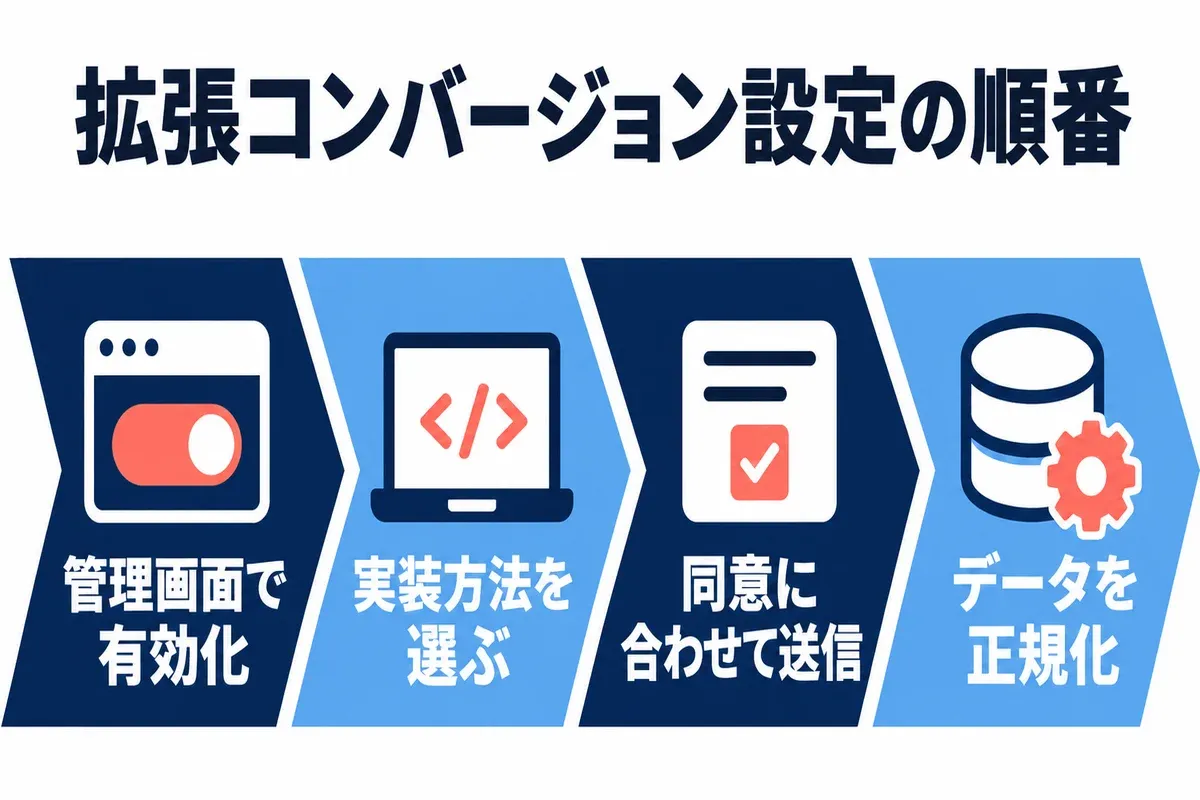
Google広告の公式ヘルプでは、2026年4月以降、ウェブサイトのタグ・データマネージャー・APIから送られるデータを同時に受け付ける更新が案内されています。画面で必ず一つだけ選択する、という前提ではなく、自社が使う経路と最新の設定画面を確認してください。
前提が揃ったら、設定に進みます。手順は、管理画面での有効化、実装方法の選択、同意に応じた送信制御、データの正規化の順で進みます。
実装方法や画面表示は更新されるため、Google広告の拡張コンバージョン公式手順とGoogleタグマネージャーでの設定手順を確認してください。
3.1 管理画面で拡張コンバージョンをオンにする
設定は、Google広告の管理画面でコンバージョンの設定を開き、拡張コンバージョンをオンにするところから始めます。オンにする際に、顧客データの利用に関する規約への同意を求められます。
規約に同意しないと機能は使えないため、内容を確認したうえで進めます。最初の一歩は、管理画面での有効化と規約への同意です。
設定画面の名称や導線は更新されることがあります。2026年11月時点の手順はGoogle広告ヘルプで公開されているため、着手前に最新の表示を確認してください。
3.2 設定のGoogleタグ・GTM・APIの実装方法を確認する
有効化の次は、ハッシュ化した連絡先をどう送るかの実装方法を選びます。方法は大きく3通りで、サイトの構成や運用体制に合わせて選べます。
- Googleタグ:サイトに直接タグを記述して送る方法
- Googleタグマネージャー:管理画面上でタグを設定する方法
- Google Ads API:CRMなど別システムのデータを送る方法
多くのサイトはGoogleタグマネージャーで完結します。
自社開発の基盤やオフラインの成果を扱う場合は、APIを検討する流れになります。すでに導入済みのツールに合わせて選ぶと、追加の実装負担を抑えられます。
3.3 同意の状態に応じて送信を制御する
実装では、同意が取れていないときに送信を止める制御を組み込みます。同意管理ツールの状態を参照し、同意済みのときだけ連絡先を送る形にします。
この制御を省くと、同意していないユーザーの情報まで送ってしまいかねません。同意の状態を条件に、送信のオンオフを自動で切り替える設定が基本になります。
タグマネージャーには同意モードを扱う仕組みがあり、これを使うと送信可否の管理を一元化できます。自社の同意管理ツールと連携させておくと、運用中の確認も楽になります。
3.4 送信データの形式を正規化する
連絡先は、送る前に形式を揃える正規化が必要です。形式がばらつくとハッシュ値が変わり、突き合わせに失敗します。タグやタグマネージャーでは自動で処理されますが、API経由では自分で揃えます。
正規化は、次の順で進めます。
- 前後の空白を削除する:メールや氏名の先頭・末尾の空白を取り除く。
- 英字を小文字にする:大文字が混ざると別の値として扱われる。
- 電話番号をE.164にする:国番号を付け「+81」から始まる形にする。
- Gmailのピリオドを外す:gmail.com宛のドットを除いてから送る。
これらを揃えたうえでSHA-256に変換します。正規化を飛ばすと後述の突き合わせ失敗につながるため、送信前の確認項目として押さえておきます。
4. 拡張コンバージョンが反映されないときの確認箇所
設定したのに成果が反映されないときは、原因がいくつかに絞れます。反映待ち、値の欠落、正規化漏れ、同意による停止の4つを順に見ていきます。
計測後の数字を分析する方法は、Googleアナリティクスの分析記事でも紹介しています。
4.1 設定後すぐに反映されない場合がある
設定直後に数字が出ないのは、不具合とは限りません。拡張コンバージョンは、送信したデータの処理に時間がかかるためです。
一般的に、送信したデータの処理と反映には一日から数日ほどかかる場合があります。設定後すぐに数字が動かなくても、まずは反映待ちの可能性を疑うのが先です。
丸一日以上たっても変化がないときに、次の確認へ進みます。焦って設定を何度も変えると、どの変更が効いたのか切り分けられなくなるため、まずは時間を置く判断も必要です。
4.2 フォーム変更や同意の扱いで値が送られていない
反映待ちを過ぎても動かない場合、連絡先そのものが送られていない可能性があります。多いのは、フォームの作り替えと同意設定の2つです。
次の箇所を確認します。
- フォームの改修で入力欄のIDが変わっていないか
- 送信完了ページの構成が変わっていないか
- 同意設定で送信が止まっていないか
フォームを更新したら、値が取れているかを必ず確認します。
フォームを更新した直後に計測が止まるケースは起こりがちです。改修のたびに確認する運用にしておくと、気づかないうちに止まる事態を防げます。
4.3 正規化の漏れで突き合わせに失敗する
値は送れているのに突き合わせられないときは、正規化の漏れを疑います。空白や大文字が残っていると、同じ連絡先でもハッシュ値が変わり、Google側のデータと一致しません。
とくにAPIで送っている場合、正規化を自前で実装するぶん漏れが起きやすくなります。形式の不一致は、送信できていても照合に失敗する典型的な原因です。
送信前のデータを一度書き出し、小文字化や国番号の付与が反映されているかを確かめると、原因を切り分けやすくなります。
4.4 診断レポートで設定後に確認する2つの割合
原因の切り分けには、管理画面の診断レポートを使います。ここで見るべき数字は、2つに絞れます。
- データが取れている割合:連絡先が送信できているか
- 突き合わせできた割合:送った値が照合できたか
ただし、これらの数字はデータがたまるまで出ません。当社が自社運用する広告の180日実測(2026年5月5日〜11月1日)では、キーワード5,405件のうち品質スコアが付いていたのは59件、1.1%だけでした。管理画面の数字は、たまるまで出ないのは診断レポートでも同じです。
公開直後に割合が空欄でも異常とは限りません。数日運用してから2つの割合を見比べ、どちらが低いかで原因を絞り込みます。
計測した数字の読み方については「GoogleアナリティクスのAI分析とは?始め方と注意点」で詳しく解説しています。
5. 拡張コンバージョンで個人情報を扱うときの注意点

拡張コンバージョンは個人情報を扱うため、プライバシー面の配慮が欠かせません。ポリシーへの記載と、同意なしに送らない運用の2点を確認します。
個人データの第三者提供と同意の原則は、個人情報保護委員会のQ&Aも確認してください。
5.1 プライバシーポリシーに第三者提供を明記する
連絡先をGoogleへ送る運用では、第三者への提供にあたる可能性があります。そのため、プライバシーポリシーに第三者提供について記載しておく必要があると考えられます。
記載の要否や文言は、事業内容や扱うデータによって変わります。ポリシーの書き方は、社内の法務や専門家の確認を取ってから決めることをおすすめします。
本記事は一般的な整理であり、個別の法的判断を示すものではありません。最終的な文面は、必ず自社の責任で確認する前提で進めてください。
5.2 同意なしに送らない点を確認する
運用面では、同意が取れていない状態で送らないことが基本です。あわせて、生の個人情報をそのまま送らない点も押さえます。
最低限、次の2つを確認します。
- 同意が取れていないユーザーの連絡先は送信しない
- 生の個人情報をそのまま送らず、ハッシュ化して送る
同意チェックとハッシュ化を仕組みに組み込むのが基本です。
送信前にこの2つを通す設計にしておけば、運用担当者が毎回判断しなくても、仕組みとして守れる状態になります。
6. サブスクAdで計測の設定から運用まで任せる選択肢

タグも計測環境も自社で用意できないときは、設定から運用までまとめて任せる選択肢もあります。
6.1 計測の設定から運用までまとめて任せられる
ここまでの手順を見て、タグの設置から正規化、同意の管理まで自社だけで進めるのは難しいと感じた方もいるはずです。計測タグが入っていないサイトが3割あるという実態が示すとおり、拡張コンバージョンの前段でつまずくケースは少なくありません。
サブスクAdは、Google広告やSNS広告の運用を月額定額で代行するサービスです。広告の配信だけでなく、計測タグの設置や拡張コンバージョンの設定といった土台の部分から対応できるため、何から手を付ければよいか分からない状態でも始められます。
専任の担当者を置けない企業でも、計測の設計から毎月の改善までを外部に委ねられます。成果を数字で確認できる状態を整えてから運用に進めるため、設定の不備で成果を取りこぼす不安を抱えずに済みます。
6.2 タグが無い状態から始めるときの進め方
タグが入っていない状態から始めるときは、進める順番が決まっています。いきなり拡張コンバージョンをオンにしても、土台がなければ機能しません。
次の順で進めます。
- 計測タグを設置する:GTMなどを入れ、基本の計測を動かす。
- 計測できているか確認する:成果が記録されるかを検証する。
- フォーム側を見直す:連絡先を取得できる入力欄に整える。
土台の計測を整えてから、拡張コンバージョンに進みます。
土台を飛ばして設定だけ進めても数字は出ないため、焦らず計測の確認から始めるのが近道になります。
\30分の無料相談を受付中/
サブスクAdの詳細を見る7. 拡張コンバージョンの設定に関するよくある質問

ここでは、本文で扱いきれなかった疑問を、設定を判断する立場から3つに絞って整理します。
7.1 拡張コンバージョンを設定すると成果は増えますか?
拡張コンバージョンを設定しても成果そのものは増えません。これはCookieで追えなかった成果を拾い直し、計測の精度を補う機能だからです。
具体的には、次の性質を持ちます。
- 取りこぼした成果を計測に反映する
- 広告の成果を新たに生み出すわけではない
設定しても、成果そのものは増えません。
設定後に件数が増えて見えることはありますが、それは新しい成果ではなく、これまで計測できていなかった分が見えるようになった結果にすぎません。
7.2 拡張コンバージョンの設定に必要な前提は何ですか?
設定に必要な前提は、タグ・フォーム・同意の3つです。この3つが揃っていないと、オンにしても機能しません。
まず計測タグがサイトに入っていること、次に問い合わせフォームでメールか電話番号を取得できていること、最後に連絡先を送る同意の扱いを決めていることです。
揃えるべきは、タグ・フォーム・同意の3つです。
このうち一つでも欠けていれば、そこを整えるのが先になります。とくにタグの有無は見落とされやすいため、設定を始める前に確認しておくと手戻りを防げます。
7.3 設定したのに反映されないときはどこを見ますか?
反映されないときは、反映待ち・値の送信・正規化の3点を順に見ます。まず、設定直後はデータの処理に時間がかかり、反映まで一日から数日ほど要する場合があるため、丸一日以上は様子を見ます。
それでも動かないときは、フォームの改修や同意設定で連絡先が送られていないかを確認します。送れているのに照合されない場合は、正規化の漏れを疑います。
反映待ち・値の送信・正規化の順に確認します。
診断レポートで、データが取れた割合と突き合わせできた割合の2つを見比べると、どの段階で止まっているかを絞り込めます。
8. まとめ:前提を確かめてから拡張コンバージョンを設定する
拡張コンバージョンは、Cookieで追えなくなった成果を補う仕組みです。連絡先をハッシュ化して送り、Googleアカウントと突き合わせて計測を拾い直しますが、成果そのものを増やす機能ではありません。
設定で最初に確かめたいのは、タグ・フォーム・同意の3つの前提です。計測タグが入っているか、フォームでメールか電話番号を取れているか、同意の扱いを決めているか。この3つが揃っていれば、管理画面での有効化、実装方法の選択、同意に応じた送信制御、データの正規化という手順どおりに進められます。
反映されないときは、反映待ち・値の送信・正規化を順に確認し、診断レポートの2つの割合で原因を絞ります。まずは前提の3つを確かめることから始めてください。
\30分の無料相談を受付中/
サブスクAdの詳細を見る