

Googleタグマネージャーを導入したいものの、GA4との違いや、どこへ何を設定するのか迷っていませんか。測る行動を決めずに始めると、タグが動いても成果につながる数字を確認できず、導入しただけで終わります。
Googleタグマネージャーは、問い合わせなど、成果として測る行動を1つ決めてから導入することが重要です。コンテナを作ってコードを設置した後は、プレビューとGA4の両方で計測を確認してください。
この記事では、GTMとGA4の役割の違い、導入前の準備、タグ・トリガー・変数の設定、公開後の確認方法を順に解説します。
当社が1,753サイトを調べた計測環境も紹介します。自社で設定できる範囲と外部へ任せる作業を整理するために、ぜひ参考にしてください。

1. GoogleタグマネージャーとGA4は役割がどう違うのか?
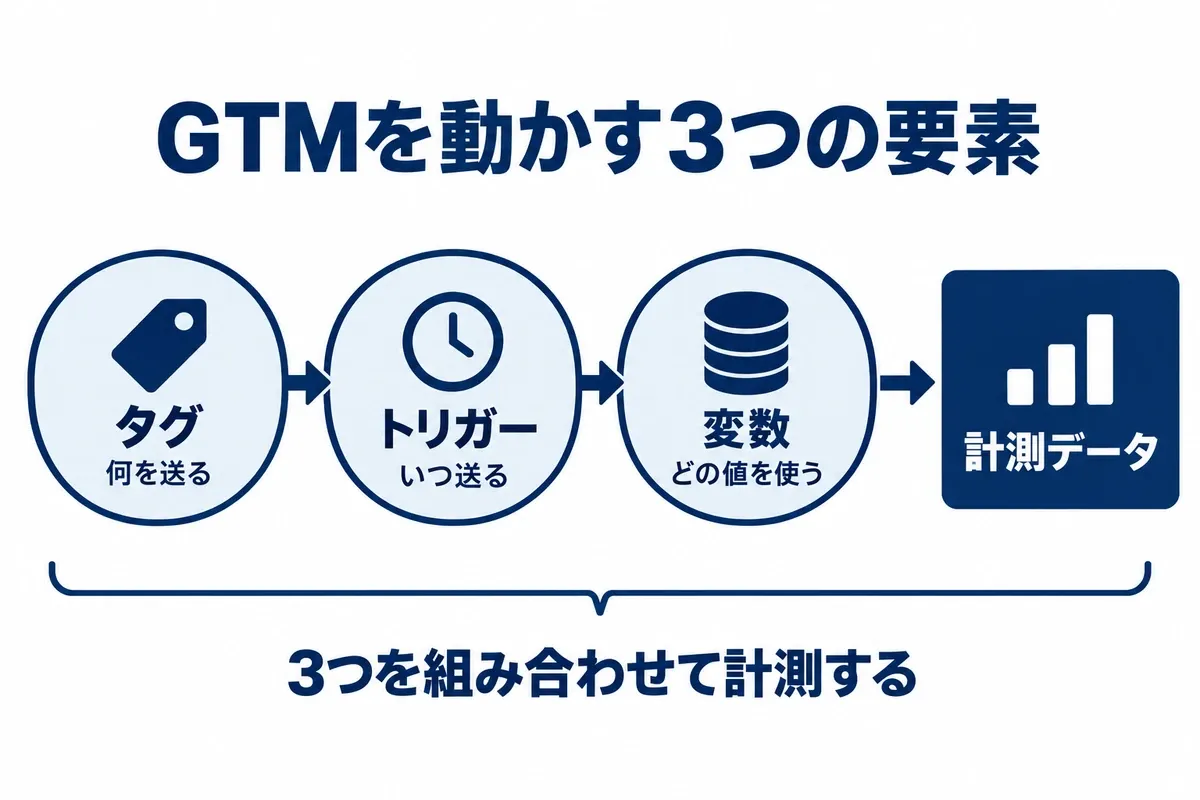
Googleタグマネージャーを使い始める前に、GA4との役割の違いを押さえておくと混乱しません。片方はタグを配る側、もう片方は集まった数字を見る側で、担当する範囲がはっきり分かれています。
1.1 Googleタグマネージャーがやること
Googleタグマネージャー(GTM)は、サイトに設置する各種タグをまとめて管理する入れ物です。どのページで、どの操作が起きたときにタグを動かすかという条件を設定し、タグを配信します。
具体的に受け持つのは次のような作業です。
- サイトに設置するタグの一元管理
- タグを動かす条件(ページや操作)の指定
- 設定変更の公開とバージョンの記録
ここで押さえたいのは、GTM自体は数字を集計も分析もしないという点です。
Googleタグマネージャーは「どのページで何を計測するか」を決める側であり、データを見る道具ではありません。
補足として、公的機関では次のように案内されています。
公的機関の情報
「ある事業者の外部送信に関する説明では、Googleタグマネージャーは、ウェブサイト上のタグの管理と計測タグの配信に用いられるツールとして位置づけられています。本文で述べた「タグを配る側」という役割の整理と重なる説明です。」
タグを1つ追加するたびにサイトのHTMLを書き換えずに済むため、変更のたびに制作会社へ依頼する手間を減らせます。
1.2 GA4がやること
GA4は、集まったデータを見る側のツールです。GTMが配信したタグによって送られてきたアクセスやイベントを受け取り、ユーザー数・流入経路・コンバージョン件数などのレポートとして表示します。
言い換えると、計測の条件を決めるのがGTM、届いたデータを読むのがGA4です。たとえば「問い合わせ完了ページが表示された」という信号をGTMが送り、その回数を数えて見せるのがGA4、という分担になります。
役割を混同すると、GTMの設定画面でレポートを探して見つからない、といった行き違いが起きがちです。
両者を分けて理解しておくと、どちらの画面で何を操作すべきか迷いにくくなります。
1.3 Googleタグマネージャー経由の配信でHTMLにGA4が見えない理由
「ソースを見てもGA4のコードが無いから計測していない」という判断は、正しくない場合があります。GA4をGTM経由で配信する構成が一般的で、この場合はサイトのHTMLにGA4のコードが直接出てこないためです。
実際、弊社が納品したサイトのトップページを取得できた1,753件を調べたところ、GTMが設置されていたのは66.7%(1,169件)でした。一方で、GA4のコードがHTMLに直接出ていたのは3.6%(63件)にとどまります(2026年10月時点、全数1,807ホスト中1,753件を取得)。
この3.6%という数字は「GA4の利用率」ではありません。多くのサイトがGA4をGTM経由で配信しているため、HTMLに見えないだけなのです。
HTMLにGA4が見えないことは、GA4を使っていないことを意味しません。
2. Googleタグマネージャーを入れる前に決めておくこと

導入手順に進む前に、短くても欠かせない準備があります。何を計測したいのかを決めずに入れると、仕組みだけが残って活用されない状態になりがちです。
2.1 Googleタグマネージャーを入れていないサイトの実態
まず知っておきたいのは、計測の仕組み自体が入っていないサイトが少なくないことです。前述の実測1,753件のうち、GTMもGA4のコードもHTMLに無かったサイトは32.3%(566件)ありました(2026年10月時点)。
おおよそ3社に1社は、計測の土台がまだ整っていない段階にあります。導入手順を解説する記事の多くは、いきなりアカウント作成から始まります。
ただ、現実にはその手前で止まっているサイトが3割を占めるのです。手順に入る前に「何を測るか」を決める段階が、多くのサイトにとって本当の出発点になります。
2.2 成果とみなす行動を先に1つ決める
Googleタグマネージャーを入れる前に、自分のサイトで「成果」とみなす行動を1つ決めておきましょう。計測対象が曖昧なまま導入すると、タグは動いていても見るべき数字が定まらず、入れただけで終わります。
候補になりやすいのは、売上や問い合わせに直接つながる行動です。
- 問い合わせフォームの送信完了
- 電話番号のタップ
- 資料やPDFのダウンロード
最初から複数を欲張らず、まず1つに絞ると設定も確認もシンプルになります。
最も重要な行動を1つ決めることが、計測の精度よりも先に取り組むべき準備です。
3. Googleタグマネージャーの導入手順
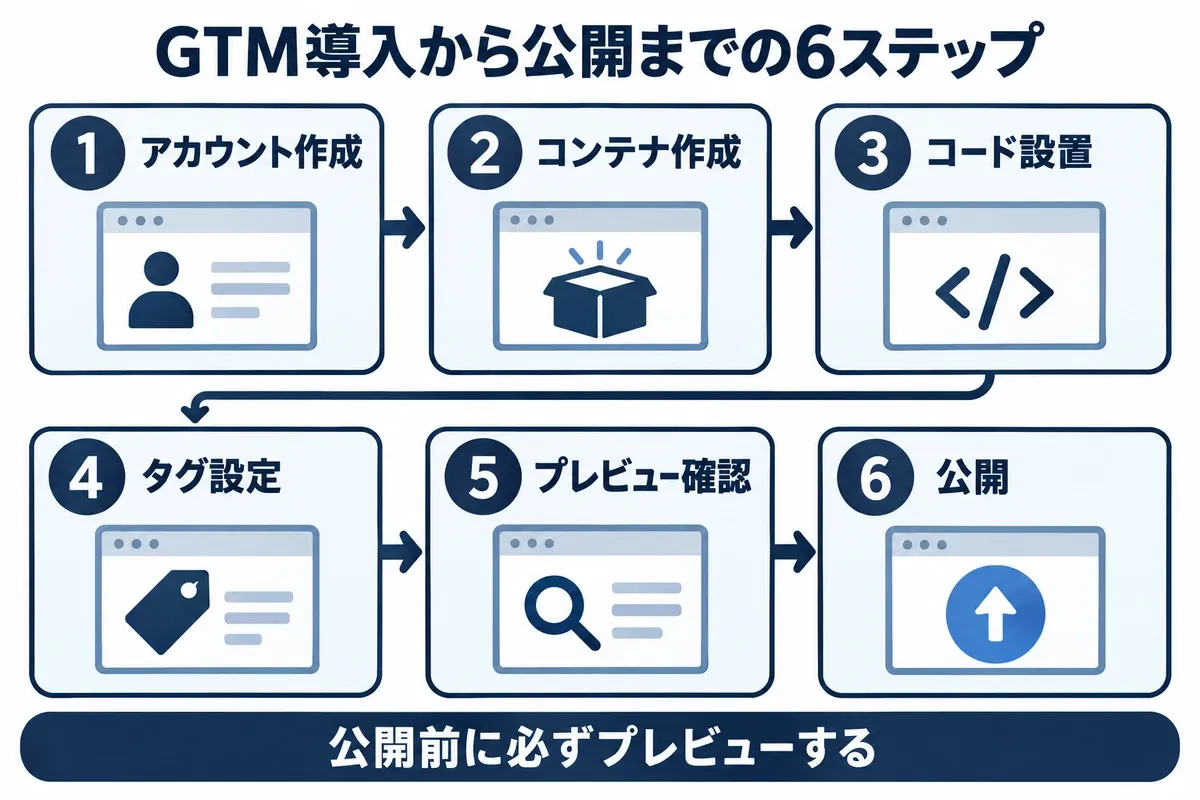
ここからは実際の導入手順です。管理画面のボタン名は更新されることがあるため、細部よりも「どの順番で、何を確認するか」という要点を押さえてください。
3.1 Googleタグマネージャーのアカウントとコンテナを作成する
導入は、アカウントとコンテナを作るところから始まります。次の流れで進めます。
- 手持ちのGoogleアカウントでタグマネージャーにログインする
- 会社名やサイト単位で「アカウント」を1つ作成する
- そのアカウントの中に、計測対象のサイト用の「コンテナ」をウェブとして作成する
- 表示された2つのコードを控える
操作の詳細は、タグ マネージャー ヘルプ(2026年10月時点で確認)で確認できます。
コンテナはサイトごとに1つ作るのが基本の考え方です。
3.2 発行された2つのコードを設置する
コンテナを作成すると、2つのコードが発行されます。1つ目はheadタグ内のできるだけ上の位置に、2つ目はbodyタグの開始直後に設置します。
設置場所を間違えると、計測されない場合があります。特に2つ目をbodyの外や末尾に置くと、一部の動作が正しく取得できないことがあるのです。
サイトの全ページに同じコードを入れる必要があるため、共通のヘッダー・フッター部分に記述すると漏れを防げます。2つのコードを正しい位置に全ページ分入れることが、以降の計測の前提になります。
3.3 Googleタグマネージャーのタグ・トリガー・変数を押さえる
Googleタグマネージャーの設定は、3つの要素の組み合わせで考えると理解しやすくなります。それぞれの役割は次のとおりです。
- タグ:計測や広告など「何を」実行するか
- トリガー:「いつ」タグを動かすかの条件
- 変数:条件判定や値の受け渡しに使う情報
たとえば「サンクスページが表示されたら、問い合わせ完了としてGA4へ送る」なら、送る動作がタグ、サンクスページ表示がトリガーです。
3つの関係を押さえておくと、タグが動かない原因を切り分けやすくなります。
補足として、公的機関では次のように案内されています。
公的機関の情報
「ある自治体の資料では、Googleタグマネージャー上でのタグやトリガーの設定に加え、タグが意図どおり動くかを確かめる発火テストの実施が、作業の一つとして挙げられています。本文で触れたタグ・トリガーの設定と動作確認の流れと重なります。」
3.4 公開前にGoogleタグマネージャーのプレビューで確認する
設定したタグは、公開する前に必ずプレビューで動作を確認します。プレビューモードでは、自分のサイトを開きながら、設定したタグが意図した条件で発火しているかをその場で見られます。
ここを飛ばして公開すると、条件のミスに気づかないまま誤ったデータを集め続けることになりかねません。確認せずに公開しない、という手順を習慣にしてください。
プレビューでの発火確認は、公開前の必須工程として外さないようにします。
3.5 バージョン名を付けて公開する
プレビューで問題がなければ公開します。このとき、何を変更したのかが分かるバージョン名を付けておきましょう。
バージョンを記録しておけば、公開後に不具合が見つかったときも、前の状態へ戻せます。いつ・誰が・何を変えたかを後から追えるため、複数人で運用する場合にも役立ちます。
なお、CMSによっては設定画面にIDを入力するだけでコード設置が済む場合があります。自分で触るのが不安なときは、制作会社へ依頼する選択肢も残しておくとよいでしょう。
変更内容を書いたバージョン名が、トラブル時の復旧を支えます。
4. Googleタグマネージャーで計測できているか確認する手順
公開したら、本当にデータが届いているかを確認します。GTM側で発火を見て、GA4側で到達を見る、という二段階で確かめると確実です。
4.1 Googleタグマネージャーのプレビューでタグの発火を確認する
まずはGTMのプレビューで、タグが条件どおりに発火しているかを確認します。プレビューを起動して対象ページを操作し、設定したトリガーが反応した瞬間に、該当タグが「発火済み」として表示されるかを見ます。
問い合わせ完了を計測しているなら、実際にテスト送信して、サンクスページでタグが動くかを確かめます。意図したページでだけ動き、無関係なページで動いていないかも合わせて見ておくと安心です。
発火の有無をページごとに確認することで、条件ミスを早い段階で拾えます。
4.2 GA4のリアルタイムでデータ到達を確認する
GTM側で発火が確認できたら、次はGA4でデータが届いているかを見ます。通常のレポートは反映までに時間がかかる場合があるため、先にリアルタイムレポートで確認するのが効率的です。
自分でページを操作しながらGA4のリアルタイムを開くと、アクティブユーザーやイベントが数十秒ほどで反映されていく様子を確認できます。ここで数字が動けば、GTMからGA4までの経路がつながっている証拠です。
最終的な到達確認はGA4のリアルタイムで行うのが確実です。
4.3 Googleタグマネージャーの確認で注意したい点
確認作業では、数字が出ないときに設定ミスと決めつける前に、計測環境そのものを疑う視点が必要です。見落としやすいのは次の点です。
- 広告ブロッカーやトラッキング防止はオフにして確認する
- 確認用の端末・ブラウザをそろえて検証する
- 社内IPを除外する設定が有効になっていないか見直す
これらの影響で「正しく設定したのに数字が出ない」と感じるケースは起こりがちです。
環境要因を切り分けてから設定を疑うと、原因の特定が早まります。
5. Googleタグマネージャーの設定でつまずきやすい点

導入後によくあるつまずきは、大きく分けて二重計測と発火条件のミスです。どちらも気づきにくく、数字の信頼性を下げる原因になります。
5.1 コードの直貼りとGoogleタグマネージャーの二重計測を避ける
GTMを導入する際に特に多いのが、二重計測です。以前にHTMLへ直接貼ったGA4のコードが残ったまま、GTMからも同じGA4を配信すると、1回の訪問が2回分として数えられてしまいます。
このとき外すのは、古い直貼りのコードです。整理すべき点を挙げておきます。
- 以前に直貼りしたタグが残っていないか
- 同じ計測が複数の経路で動いていないか
- 使っていないコンテナやタグを放置していないか
数字が実態より多いと感じたら、まず重複を疑ってください。配信経路を1本に整理することが、正確な数字を取り戻す近道です。
5.2 トリガーの発火条件が合っているか見直す
タグが動かない、あるいは意図しない場所で動く場合、多くはトリガーの発火条件が合っていません。条件を狭くしすぎれば本来数えたい行動が取れず、広くしすぎれば無関係なページでも動いてしまいます。
実際に、トリガー設定でつまずく声がネット上にも見られます。
たとえば「特定のURLを含むページ」とすべきところを「すべてのページ」にしていると、問い合わせ以外も成果として数えてしまいます。発火条件は、プレビューで実際の動きを見ながら一つずつ調整するのが確実です。
集めたデータをGA4側でどう読み解くかは、GA4の見方を解説した記事もあわせて参考にしてください。
5.3 Googleタグマネージャーと同意管理を併用する際の順序
Cookieの同意を取得する仕組みを導入している場合は、タグが動く順序に注意が必要です。利用者が同意する前に計測タグが動いてしまうと、同意管理を入れた意味が薄れてしまいます。
そのため、同意が得られるまでは計測タグを動かさないよう、GTM側で制御しておく必要があります。同意の状態を変数として受け取り、トリガーの条件に組み込む形が基本の考え方です。
法令の具体的な解釈はここでは断定しません。実際の運用では、同意が得られるまでタグを動かさない設定になっているかという点を、行動として確認しておきましょう。
6. サブスクAdでGTM設定から広告運用まで任せる

Googleタグマネージャーの設定から広告配信、その後の改善までをまとめて任せたい場合は、株式会社プロパゲートのサブスクAdを利用できます。計測だけを切り離さず、広告で何を成果として追うかを決めたうえで運用へつなげるサービスです。
6.1 Googleタグマネージャーの設定から広告運用まで任せたい人に向く
広告の成果を正しく判断するには、配信前にGoogleタグマネージャーで問い合わせや購入などの計測を整える必要があります。タグの設定だけを済ませても、広告の目的や改善する担当が決まっていなければ、集めた数字を次の施策へ生かせません。
サブスクAdでは、広告戦略、広告アカウント設定、計測セットアップ、広告運用、LP制作・改善までをまとめて支援します。Googleタグマネージャーの設定後も、取得した数値を見ながら広告とLPを改善したい事業者に向いています。
計測環境と広告運用を同じ支援先へ任せることで、数字を確認するだけでなく改善まで進めやすくなります。
6.2 サブスクAdの特徴
サブスクAdは、広告費に応じて手数料が増える料率型ではなく、月額定額で広告運用とLP改善を支援するサービスです。主な対応範囲は次のとおりです。
- 月額10万円(税別)の定額制
- 広告費の割合で増える運用手数料が不要
- 広告アカウント設定と計測セットアップ
- LP制作と公開後の改善
基本プランは1媒体が対象で、広告費は別途必要です。最低契約期間は準備期間1か月と運用期間3か月を合わせた4か月です。料金と支援範囲はサブスクAdで確認できます。
6.3 サブスクAdへ相談する前に整理すること
相談前に、広告で増やしたい成果を1つ決めてください。問い合わせ、資料請求、購入、予約のどれを優先するかによって、Googleタグマネージャーで設定するイベントと広告の運用方針が変わります。
現在の広告媒体、月間の広告費、GTMやGA4の設定状況、既存LPの有無も整理しておくと、二重計測や設定漏れの確認が早く進みます。
測る行動と広告予算を先に共有すると、計測から運用までの提案を具体化できます。
\広告費の割合手数料は不要/
7. Googleタグマネージャーに関するよくある質問

ここでは、本文で触れきれなかった疑問や検索されやすい質問に答えます。導入前に気になりやすい、費用・表示速度・設置数の3点を取り上げます。
7.1 Googleタグマネージャーは無料で使えますか?
Googleタグマネージャーは無料で利用できます。有料プランへの加入や初期費用は必要ありません。
準備として求められるのは、主に次の2つです。
- 利用に必要なGoogleアカウント
- 発行された2つのコードの設置作業
費用面のハードルは低い一方で、設定や運用には手間がかかります。コストよりも、何を測るかを決めて使い続けられるかどうかが実際の課題になります。
7.2 導入するとサイトの表示は重くなりますか?
Googleタグマネージャー自体が、表示速度を大きく損なう要因になることは多くありません。タグは基本的に非同期で読み込まれ、ページ本体の表示を待たせにくい仕組みになっているためです。
ただし、影響の大きさは設置するタグの量と内容次第です。重い外部タグをいくつも動かせば、相応に負荷はかかります。必要なタグに絞り、使わないタグを整理しておくことが、速度を保つうえで現実的な対策です。
7.3 1つのサイトにGoogleタグマネージャーを複数設置しても問題ありませんか?
基本的には、1つのサイトに対してコンテナは1つで管理する考え方が無難です。複数のコンテナを入れると設定が分散し、同じ計測が重複して二重計測につながりやすくなります。
実際に、同じ疑問を持つ声がネット上にも見られます。
管理を分けたい事情がある場合でも、どのコンテナで何を配信しているかを把握できる状態を保つことが前提になります。数字が実態と合わないときは、まず複数設置による重複を疑うと原因を切り分けやすくなります。
参考資料
公式資料でコードの設置場所と公開手順を確認してから作業すると、設定の取り違えを防げます。
8. まとめ:Googleタグマネージャーは測りたいものを決めてから入れよう
Googleタグマネージャーは計測の仕組みであり、入れただけで成果が上がる道具ではありません。だからこそ、自分のサイトで成果とみなす行動を1つ決めることから始めてください。
進め方は、測る行動を決める、コンテナを作る、2つのコードを設置する、プレビューで発火を確認する、バージョン名を付けて公開する、という順です。この順番を守れば、入れただけで終わる状態を避けられます。
Googleタグマネージャーの設定から広告運用、LP改善までをまとめて任せたい場合は、サブスクAdをご検討ください。
\30分の無料相談を受付中/