

Googleアナリティクスを開いても、どの数字から見れば変化に気づけるのか、AIへ何を渡せばよいのか迷っていませんか。増減だけをAIに説明させると、相関を原因だと決めつけ、効果のない改善へ時間を使うおそれがあります。
GA4のAI分析では、見る指標と比較する範囲を先に決め、AIが見つけた変化を人が現場の事実と照合することが重要です。まずGA4内の自動要約や異常検知から試してください。
この記事では、GA4内と外部AIで分析する方法、事前準備、母数や分母をそろえる方法、読み違いを防ぐ確認点を解説します。
当社が顧客194社を調べた検索流入の集計も紹介します。分析結果を記事改善へつなげる順番を整理するために、ぜひ参考にしてください。

1. GoogleアナリティクスのAI分析に任せられること

AIをGoogleアナリティクスに使う前に、どこまでを任せ、どこからを人が担うのかを先に決めておく必要があります。この線引きを曖昧にすると、AIが出した答えをそのまま扱ってしまいます。まずは任せられる範囲と、人が引き取るべき範囲を分けて考えます。
1.1 変化や異常を見つける分析はAIが速い
AIが最も力を発揮するのは、大量の数値の中から変化や異常を見つけ出す場面です。人が数十項目の指標を毎朝見比べるには時間がかかりますが、AIは前週比や前年比の急な動きを短時間で拾い上げます。
最初の「気づき」を生み出す部分は、AIに任せると担当者の負担が大きく減ります。
たとえば月曜の朝、先週末に特定ページの直帰が跳ね上がっていた、といった変化に早く気づけます。ここで大切なのは、AIが得意なのは「どこが動いたか」の発見までだと理解しておくことです。発見が速くなるほど、人は次の確認作業に時間を回せるようになります。
1.2 要約やレポートの下書き作成も任せやすい
数字を見つける作業と並んで、文章化の作業もAIに任せやすい領域です。定例の報告資料を毎回ゼロから書く負担を軽くできます。具体的には、次のような作成作業が候補になります。
- 指標の増減をまとめた要約文
- 定例レポートの下書き
- グラフに添える説明コメント
- 専門用語をかみ砕いた言い換え
これらは下書きとして受け取り、人が事実関係を確認してから仕上げる使い方が向いています。文章化の手間が減るぶん、担当者は数字の意味を考える時間に集中できます。
1.3 変化の原因を決めるのは人の判断
AIが提示する「原因」は、あくまで仮説として受け取る必要があります。数字の動きから推測を返してはくれますが、それが本当の理由かどうかは現場の事実と突き合わせて初めて分かります。
AIの示す原因は出発点であって、結論ではありません。
たとえば流入が増えた理由としてAIが「キャンペーンの効果」と答えても、実際には別サイトでの紹介が効いていた、というケースもあります。広告の出稿記録や問い合わせ内容など、GA4の外にある事実と照合する工程を人が担います。この確認を省くと、間違った打ち手に進みかねません。
1.4 計測していない行動は分析しても出てこない
どれだけ高性能なAIでも、計測していない行動は答えてくれません。ボタンのクリックやフォーム送信にタグを設定していなければ、その行動はデータとして存在しないからです。
分析の前に、まず計測設計を済ませておくことが順番として先に来ます。
「問い合わせ前にどのページを見たのか」を知りたいなら、問い合わせ完了を計測しておく必要があります。見たい行動を先に洗い出し、必要なイベントを設定してからAIに向き合うと、後から「データが取れていなかった」と気づく事態を避けられます。
2. GoogleアナリティクスをAIで分析する2通りの方法
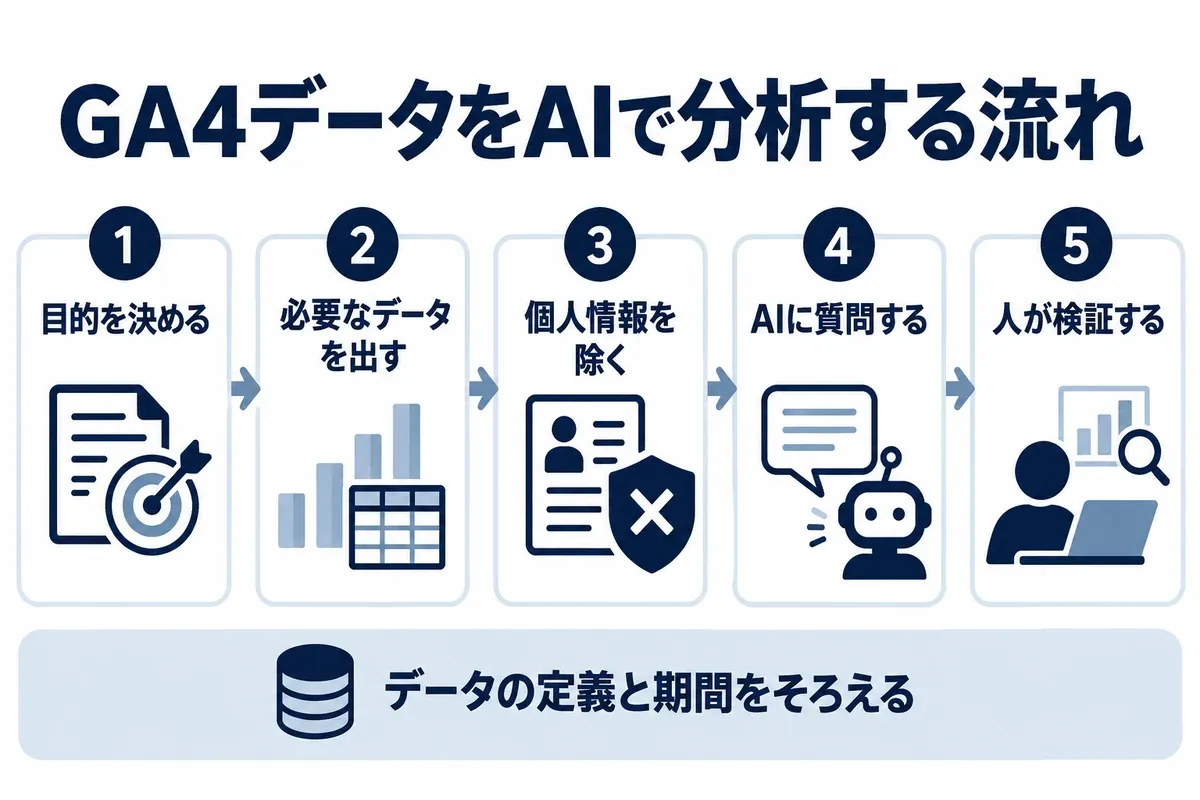
GoogleアナリティクスをAIで分析する手段は、大きく2通りに分かれます。GA4の中だけで完結させる方法と、データを取り出して外部のAIへ渡す方法です。追加の準備がいらないGA4内の機能から試すのが順当なので、先にそちらから並べます。
2.1 GA4内:変化を自動で要約する分析機能
GA4には、変化を自動で検出して要約する「インサイト」の機能が標準で備わっています。特別な設定をしなくても、アクセスの急な増減やコンバージョンの変化を拾って知らせてくれます。
追加の準備が不要なため、まずはここから試すのが現実的です。
画面上部やレポート内に表示される自動インサイトを眺めるだけでも、見落としていた変化に気づけます。GA4そのものの設定や基本的な見方については、Googleアナリティクス(GA4)の基本的な使い方でも整理しています。土台の理解があると、AIの要約も読み解きやすくなります。
2.2 GA4内:異常の検知と通知を設定する
自動の要約に加えて、自分で条件を決めて異常を検知する「カスタムインサイト」も設定できます。決めた条件に合致したときだけメールで知らせてくれるため、毎日画面を開かずに済みます。設定は次の順序で進めます。
- 対象の指標を選ぶ:監視したい指標を1つ決める
- 条件を決める:どの程度の変動で検知するかを指定する
- 期間と頻度を選ぶ:日次や週次などの評価単位を選ぶ
- 通知先を登録する:受け取るメールアドレスを設定する
条件を細かくしすぎると通知が増えて埋もれるため、最初は重要な指標2〜3件に絞ると運用が続きます。
2.3 GA4内:自然言語で質問して指標を分析する
GA4では、知りたいことを文章で尋ねると関連する指標を返してくれる機能も使えます。ここで気をつけたいのは、聞き方によって返ってくる指標が変わる点です。
何を見たいかを先に決めてから質問すると、答えがぶれにくくなります。
「先月いちばん見られたページは」と聞くのと「先月いちばん問い合わせにつながったページは」と聞くのでは、返る指標が異なります。漠然と「調子はどう」と尋ねても、判断に使える答えは返ってきません。確認したい指標を1つに決めてから言葉にするのがコツです。
2.4 GA4内:予測指標を使える条件
購入やチャーンの可能性を示す予測指標は、便利な一方で使える条件が決まっています。十分な学習データがないと、予測モデルが作られず表示されません。Google公式ヘルプでは、次の条件が示されています。
- 過去28日間のうち7日間の期間で、該当する予測条件を満たしたリピーターが1,000人以上いること
- 同じ期間に、予測条件を満たさなかったリピーターも1,000人以上いること
この条件を満たさないサイトでは予測指標は表示されません。アクセスの少ないサイトで出てこないのは不具合ではなく、データ量が条件に届いていないためです。条件の詳細はGoogleアナリティクス公式ヘルプで確認できます(確認時点2026年10月)。
2.5 外部:CSVを書き出してAIで分析する
ここからはデータを外部のAIへ渡す方法です。渡し方は、手で書き出す段階、レポートツールの機能を使う段階、APIで自動化する段階の順に、手間と自由度が上がっていきます。最も手間が少ない第1段階が、CSVを書き出してAIに渡す方法です。
いきなり自動化を目指さず、まずは手で書き出す段階から始めると無理がありません。
GA4からレポートをCSVで出力し、その内容をAIに貼り付けて要約や比較を依頼します。渡す前に確認したいのが個人を特定できる情報です。ページのURLには検索語やメールアドレスがパラメータとして含まれる場合があるため、書き出したデータを開いて該当箇所がないか目視で確かめてから渡します。
2.6 外部:レポートツールの分析機能を使う
第2段階は、レポートツールに備わったAIの分析機能を使う方法です。CSVを都度貼り付ける手間が減り、グラフを選んで説明を求める形で使えます。
毎回データを貼り直す負担を減らしたい段階で、ここに進むのが自然です。
作成したダッシュボードのグラフに対し、「この落ち込みの要因は」と尋ねると、関連する指標を添えて説明が返ってきます。手で書き出す方法より効率は上がりますが、ツールの契約や初期設定が必要になります。自動化の前段として、この段階を挟むと運用の感覚をつかめます。
2.7 外部:APIで取得して定期化する
第3段階は、APIでデータを取得して定期的に分析を回す方法です。手間は最もかかりますが、自由度は一番高くなります。次の順序で組み立てます。
- APIを有効にする:GA4のData APIを利用できる状態にする
- 取得項目を指定する:必要な指標とディメンションを決める
- 定期実行を設定する:日次などのスケジュールで取得する
- AIへの受け渡しをつなぐ:取得したデータを分析に流す
ここまで来ると、毎朝自動で要約が届く運用も作れます。ただし設定や保守の負担が増えるため、手で書き出す段階で効果を確かめてから進める判断が無難です。
3. GoogleアナリティクスをAI分析する前の準備

AIに頼る前に、人の側で決めておく準備があります。見る指標を絞ることと、比べるときの分母をそろえることの2つです。この準備を飛ばすと、AIが出す要約も発散してしまいます。
3.1 分析で見る指標を5〜10個に絞る
最初に決めたいのが、継続して見る指標を5〜10個に絞ることです。指標を絞らないと、AIに要約を頼んでも論点が散らばり、結局どこを見ればよいか分からなくなります。優先して見る指標の例を挙げます。
- 検索からの流入数
- 平均エンゲージメント時間
- コンバージョン数
- 直帰の多いページ
- 離脱の多い導線
事業によって重視する指標は変わるため、最初に候補を書き出し、見ない指標を決めることが絞り込みの近道です。数を絞るほど、変化の意味を読み取りやすくなります。
3.2 誰がいつ分析結果を見るかを決める
指標を絞ったら、誰がいつ見るのかを決めます。見る担当と頻度を決めないと、気づいたときには最終確認が1か月前で止まっていた、といった事態になりがちです。
主担当を1名決め、見る曜日を固定すると運用が続きます。
ここで一度触れておきたいのが、GA4の画面と、データを書き出した先とで数値が一致しない場合があることです。これは集計や処理の仕方が違うために起こるもので、どちらかが誤りというわけではありません。数値がずれても慌てず、同じ条件で比べているかを先に確かめます。
3.3 分母の定義をそろえる
比べるときは、分母の定義をそろえてから渡すことが欠かせません。弊社が顧客サイトのGA4を見る際にも、ここでの読み違えが起きやすいと感じています。
全体の数字をまとめて渡すのではなく、流入経路ごとに切り分けてから渡します。
全体のページビューには広告からの流入が混ざります。検索からの流入を分けずにそのままAIへ渡すと、広告で増えた分まで含めて「検索が伸びた」と読み違えてしまいます(自社の運用・2026年時点)。検索は検索、広告は広告と分母をそろえてから渡すと、動いた経路を正しく指し示せます。
4. GoogleアナリティクスのAI分析を読み違える条件
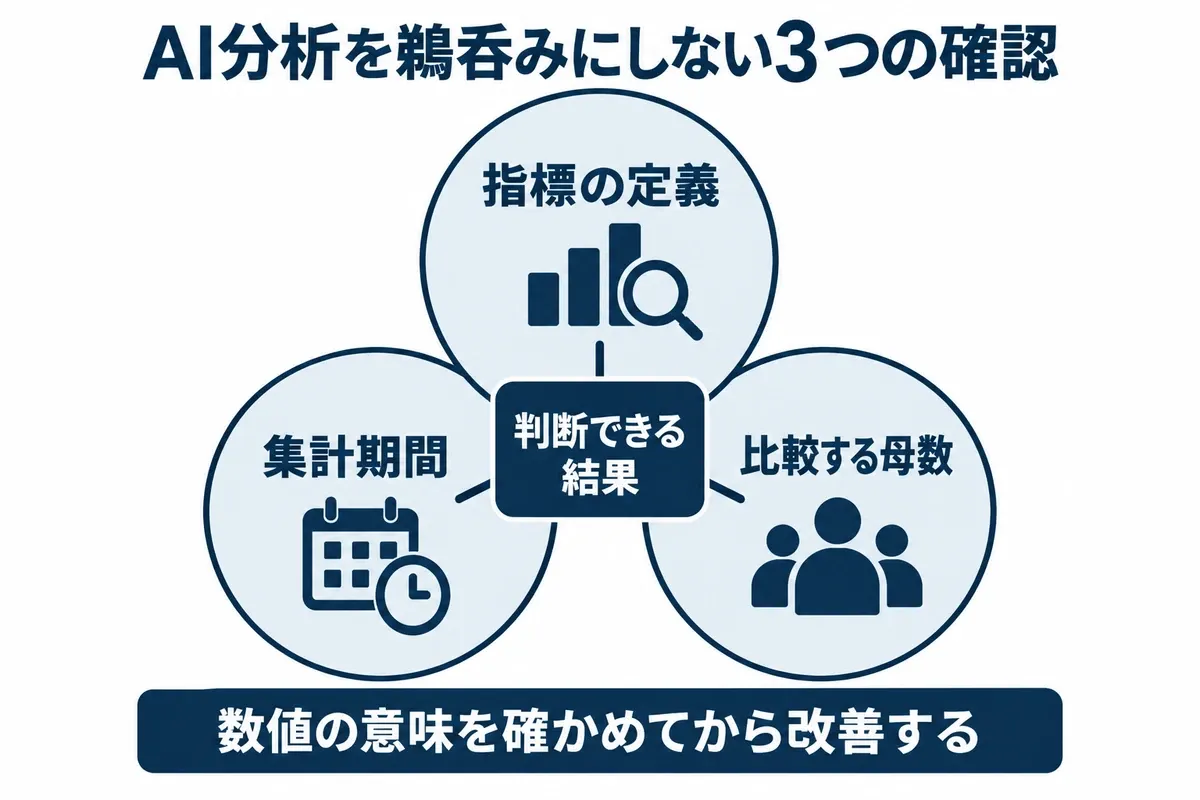
AIに渡しても、読み違えが起きる条件はいくつかあります。母数が小さいとき、分母がそろっていないとき、そして相関を因果と読んでしまうときです。ここでは母数と、相関・因果の2点を取り上げます。
4.1 母数が小さいときの分析での注意点
母数が小さいときは、わずかな増減が大きな割合に見えてしまいます。件数が少ないほど、1件の変動が全体の数字を大きく振らすためです。注意したい点を挙げます。
- 数件の増減で割合が極端に動く
- 中央値と平均値を分けて確認する
- 一定の件数が集まるまで判断を保留する
弊社が実際に支援した顧客サイトの自社集計でも、この差ははっきり表れています。検索結果に表示された語数が100語未満の71社は1記事あたりのクリック数の中央値が2、1,500語以上の23社は2,331でした(2026年10月時点・弊社顧客194社を対象とした自社集計の検索流入の値であり、GA4の数値や外部の公開統計ではありません)。同じ「記事を作っている」状態でも、見ている集団が違えば結果は大きく変わります。AIに渡す前に、どの集団を見ているのかを決めておく必要があります。
4.2 相関と因果を分けて分析する
2つの数字が一緒に動いても、片方がもう片方の原因とは限りません。相関と因果を混同すると、効かない打ち手に力を注いでしまいます。弊社が顧客194社のデータで、1記事あたりの検索流入との関係を調べた結果を示します。
| 項目 | スピアマン相関 | 読み取り方 |
|---|---|---|
| 検索結果に表示された語数 | +0.784 | 強く関係している |
| 月の契約記事数 | −0.169 | ほとんど関係がない |
この集計は検索からの流入を対象としたもので、GA4の数値ではありません(2026年10月時点・194社)。記事数を増やすほど成果が出るという直感とは逆の結果です。数字が動いた理由を1つに決めず、候補を複数挙げ、確かめる順番を決めてから検証することが読み違えを防ぎます。
5. 分析を記事改善につなげるプロパゲートのスマートSEO

数値を取れるようになっても、次の一手に迷う場面は残ります。ここでは、分析の結果を記事の改善につなげたい事業者に向けて、弊社のスマートSEOの考え方を紹介します。
5.1 指標の見方や記事改善の優先順位に迷う事業者に向いている
スマートSEOは、数値は取れていても次に何を直せばよいか決めかねている事業者に向いています。分析と改善の間でつまずく場面は、次のようなケースで起こりがちです。
- 指標の数字は見られるが、どこから直すか決められない
- 記事を書く時間を社内で確保できない
- 改善の優先順位を判断する担当がいない
こうした状態では、分析しても改善に進まず、下書きフォルダに手つかずの記事がたまっていきます。指標の見方と改善の順序をあわせて相談できる相手がいると、分析が打ち手につながります。
5.2 AIとSEO専門家を組み合わせた記事制作の進め方
ブログに専任担当を置けない中小企業では、分析で課題が見えても、記事を書き直す時間まで手が回らないのが実情です。スマートSEOは、構成の検討から執筆、品質チェックまでをAIとSEO専門家の組み合わせで進めます。AIが構成や下書きの速度を担い、専門家が検索意図との整合や事実確認を引き受ける形です。
スマートSEOでは、平均8,000文字以上の記事を1本4,980円で提供し、検索順位の向上を目指しています。本業の合間に無理に書く負担がなくなるため、月数本の安定した発信を続けやすくなります。分析で見つけた課題を、継続的な記事改善につなげられるのが狙いです。
\AI任せにしないSEO記事制作/
6. GoogleアナリティクスのAI分析に関するよくある質問

ここでは、本文で触れきれなかった疑問や、検索でよく見かける質問に答えます。費用や表示条件、データの扱いなど、始める前に気になりやすい点を整理しました。判断に直結する部分から順に見ていきます。
6.1 GoogleアナリティクスのAI機能は無料で使えますか?
無料で始められます。GA4に標準で備わる自動インサイトやカスタムインサイト、自然言語での質問は、追加費用なく使える範囲に含まれるためです。まずはこの範囲から試すと、初期費用をかけずにAI分析の感触をつかめます。
費用がかかるのは、外部のレポートツールや有料のAIサービスを組み合わせる段階です。GA4の中だけで完結する分析から始め、物足りなさを感じてから外部の手段を検討する順序が、無駄のない進め方になります。
費用の面では、ネット上でも次のような疑問の声が見られます。
6.2 GA4のAI分析で予測指標が表示されないのはなぜですか?
学習に使うデータ量が条件に届いていないためと考えられます。予測指標には、次の条件が必要です。
- 過去28日間のうち7日間で、予測条件を満たしたリピーターが1,000人以上いること
- 同じ期間に、条件を満たさなかったリピーターも1,000人以上いること
この条件を満たさないサイトでは予測指標は表示されません(Google公式・確認2026年10月)。表示されないのは不具合ではなく、データ量の問題です。アクセスが増えると表示される場合があります。
6.3 AIに渡したデータは学習に使われますか?
利用するツールの設定によって扱いが異なるため、使う前に各サービスの設定を確認することをおすすめします。学習に使わない設定を選べるツールもあります。ここで断定は避けますが、確認を習慣にすると安心です。
より確実なのは、渡す前に個人を特定できる情報を外しておくことです。ページのURLには検索語やメールアドレスが含まれる場合があるため、書き出したデータを開いて該当箇所を削ってから渡すと、扱いの不安を減らせます。
7. まとめ:GA4のAI分析は、分母を決めてから始めよう
GA4のAI分析は、見る指標を絞り、検索からの流入だけを切り出す準備から始めると読み違えを防げます。進める順序を整理すると、次のようになります。
まず見る指標を5〜10個に絞り、次に広告と検索を分けて分母をそろえます。そのうえで、追加準備のいらないGA4内の自動要約や異常検知から試し、物足りなければCSVの書き出し、レポートツール、APIの順で外部へ渡していきます。見つけるのはAI、動いた理由を決めるのは人、という役割を最後まで崩さないことが、数字を打ち手に変える土台になります。
分析で見つけた課題を記事の改善まで進めたい場合は、スマートSEOのようにAIとSEO専門家を組み合わせた制作体制を活用する方法もあります。
\AIの速さとプロの品質/