

サイトのURLを変えたとき、301と302のどちらを使うべきか、設定後に何を確認すればよいか迷っていませんか。誤った転送や多段リダイレクトを残すと、読者が目的のページへ移れず、検索エンジンにも移転先が伝わりにくくなります。
元のURLへ戻す予定がなければ301、戻す予定がある場合は302を使い、設定後にステータス・転送回数・転送先の応答を確認してください。
この記事では、リダイレクトの種類、Apache・Nginx・WordPressでの設定方法、開発者ツールでのチェック手順、失敗例の直し方を解説します。
CMSで記事を非公開にしても公開ページに古い本文が残った自社事例も紹介するので、URL変更やサイト移行を安全に進めたい方はぜひ参考にしてください。

1. リダイレクトとは?種類と仕組みの基本
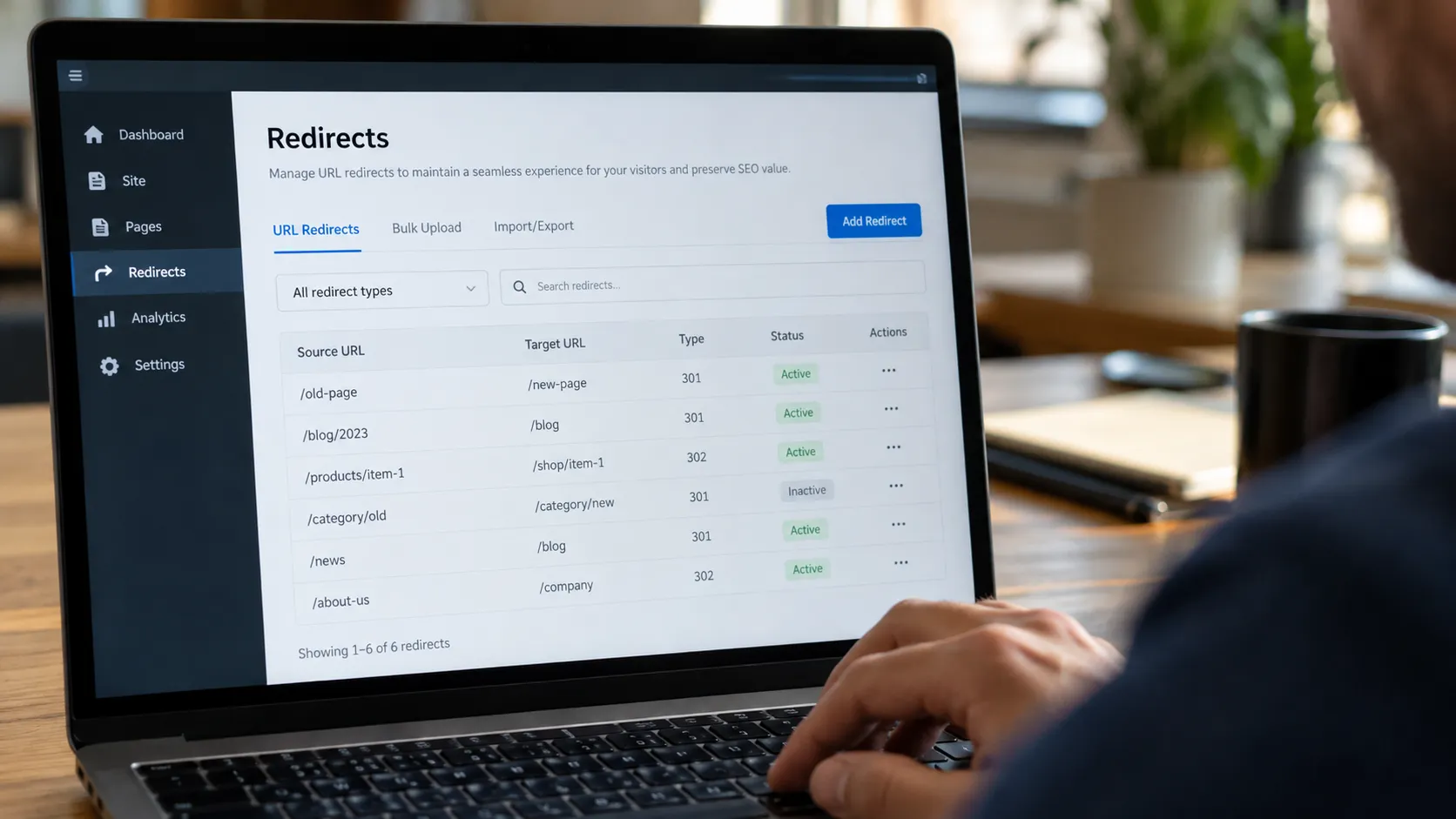
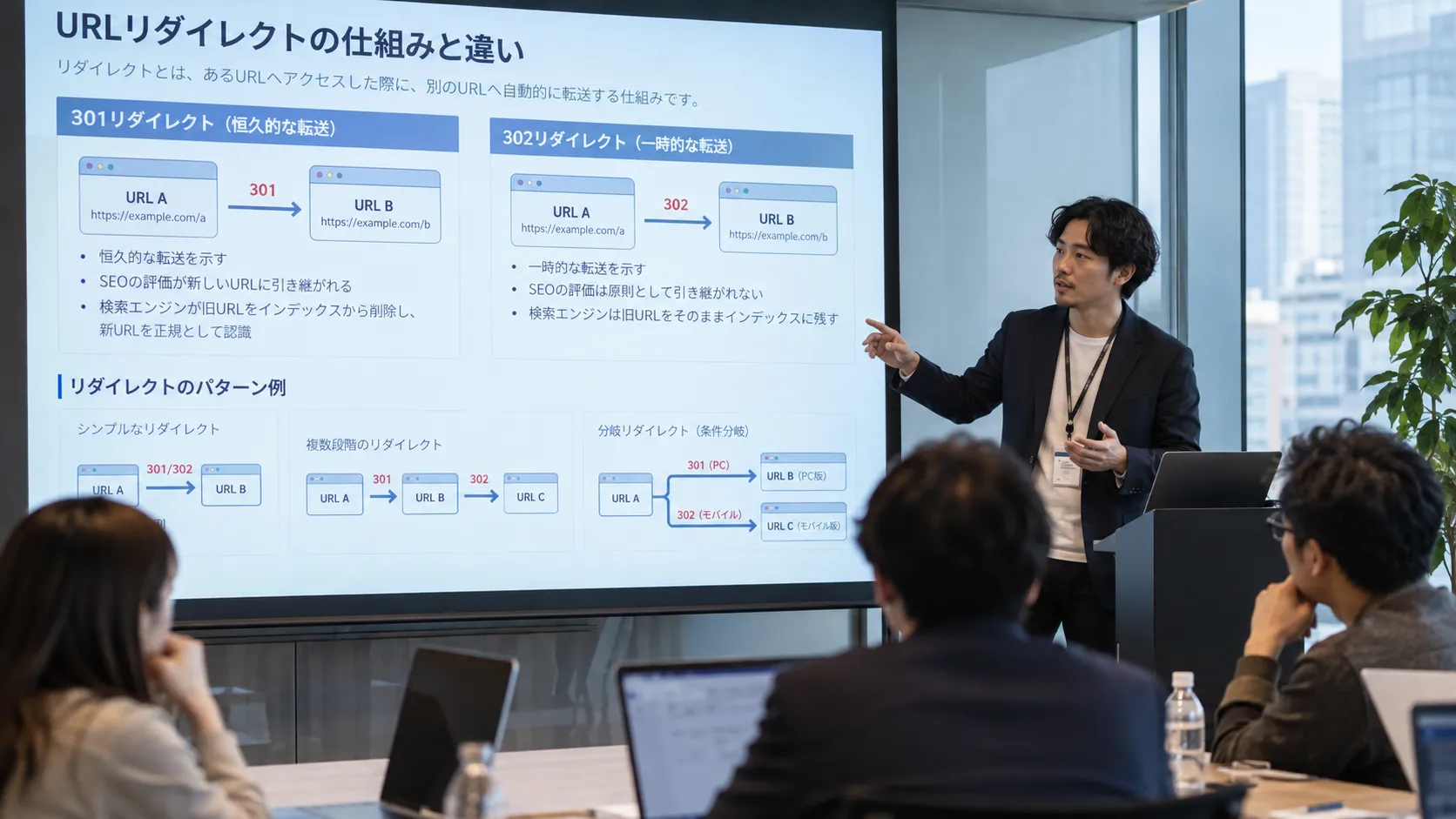
リダイレクトとは、古いURLへのアクセスを新しいURLへ自動で送る仕組みです。送り方には複数の方式があり、どれを選ぶかで検索エンジンの扱いも変わります。まずは送り方の違いと、301・302・307・308という種類の位置づけを整理します。
1.1 リダイレクトの送り方|サーバー側とページ側の違い
リダイレクトには、サーバーがHTTPステータスで送る方式と、読み込んだページ側で送る方式があります。どちらを使うかで、転送の速さと検索エンジンの受け取り方が変わってきます。
送り方は大きく次の2つに分かれます。
- サーバー側(HTTPステータス):サーバーが301や302のコードを返して即座に転送する方式。
- ページ側(meta refreshやJavaScript):読み込んだHTMLタグやスクリプトで転送する方式。
ページ側の方式は、ブラウザがHTMLを読み込んでから転送が始まるため、表示までにわずかな待ち時間が生じます。検索エンジンもHTTPステータスほど明確なシグナルとして扱わない場合があります。
URLの移転を恒久的に伝えたいなら、サーバー側のHTTPステータスで送る方式を基本に考えます。
1.2 301と302のリダイレクトの違いを整理する
301と302の違いは、転送が恒久的か一時的かという意味の差です。この違いが、検索エンジンにどちらのURLを扱わせるかに影響します。
| 比較軸 | 301 | 302 |
|---|---|---|
| 転送の意味 | 恒久的な移転 | 一時的な移転 |
| 想定する期間 | 元に戻さない | あとで元に戻す |
| 検索結果に出るURL | 新しいURL | 元のURL |
この定義は一般的な仕様に基づくもので、特定の数値や損失額を伴うものではありません。まずは「恒久=301、一時=302」という意味の違いを押さえておけば、実務の判断で迷いにくくなります。
1.3 307と308の位置づけ
307と308は、送信するデータの形式を保ったまま転送する方式です。フォーム送信などでデータの中身を変えずに転送したい場面で使われます。
307は一時的、308は恒久的という関係で、立ち位置は302と301にそれぞれ近いと考えてよいでしょう。通常のページ移転では301と302を選べば足りるため、ここでは詳細には踏み込みません。
一般的なURL移転では、まず301と302の使い分けを優先して考えます。
2. リダイレクトは301と302のどちらを使うか
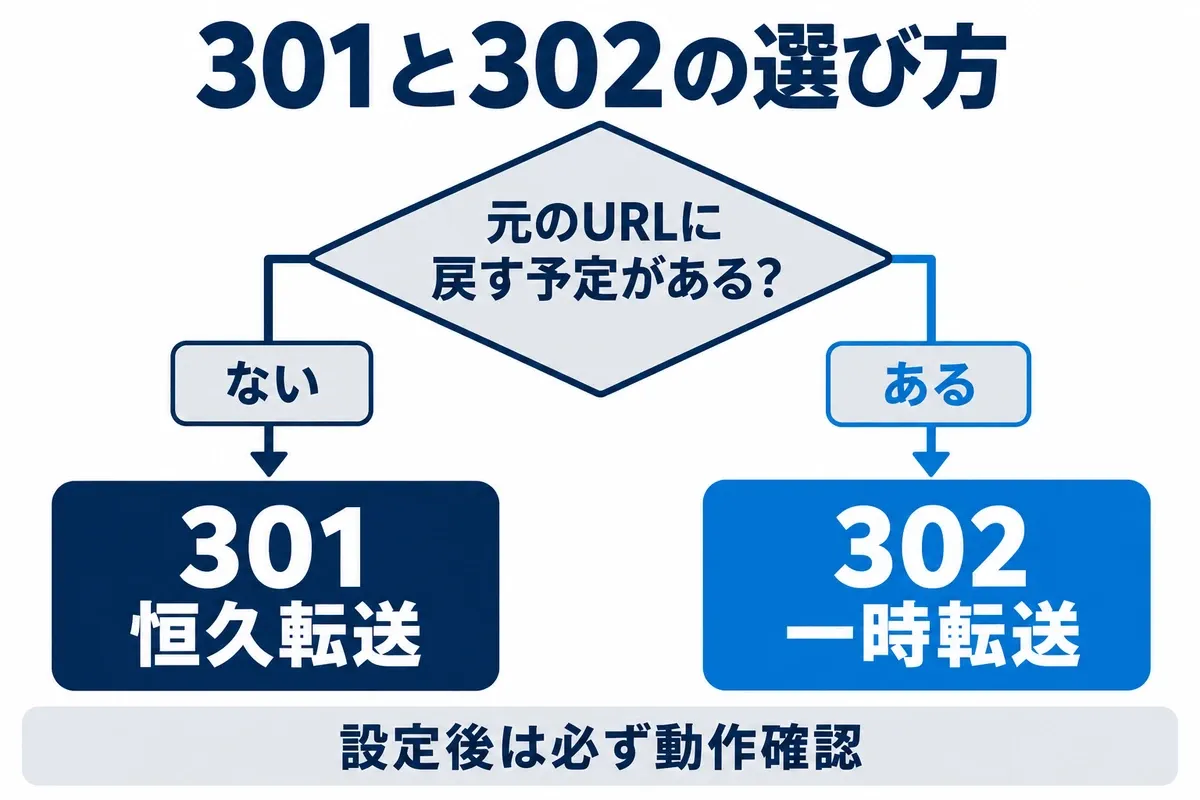
301と302のどちらを使うかは、条件を細かく並べるほど迷いやすくなります。判断の基準は「元のURLに戻す予定があるかどうか」の一点に集約できます。ここでは具体的な場面と、迷ったときに立ち返る軸を示します。
2.1 301を使う場面と302を使う場面
301は元に戻さない移転、302は一時的な切り替えで使います。代表的な場面を並べると、使い分けのイメージがつかみやすくなります。
| 種類 | 代表的な場面 | 補足 |
|---|---|---|
| 301 | ドメイン移転 | 旧ドメインに戻さない |
| 301 | 常時SSL化(http→https) | 恒久的な切り替え |
| 301 | 重複URLの統一 | 正規URLへまとめる |
| 302 | メンテナンス中の案内 | 作業後に元へ戻す |
| 302 | 期間限定ページ | 期間後に元へ戻す |
| 302 | 表示の出し分け検証 | 検証後に元へ戻す |
恒久的な移転に302を使うと、新しいURLが検索結果に出るまで時間がかかることがあります。元に戻さない移転では、迷わず301を選んでおくのが安全です。
戻さない移転は301、あとで戻す切り替えは302、という対応で考えます。
2.2 リダイレクトで迷ったときに立ち返る判断の軸
迷ったときは「元のURLに戻す予定があるか」という1つの軸に還元します。戻す予定がなければ301、戻す予定があれば302、それ以外の条件で判断を複雑にしないことがコツです。
ここで誤解されやすいのが「301は評価を引き継ぎ302は引き継がない」という単純化です。実際にはリンクの評価自体はどちらの方式でも転送先へ渡るとGoogleは説明しており、差が出るのは検索結果にどちらのURLを表示するかという扱いです(Google検索セントラルの公式ドキュメント・2026年10月時点)。
恒久的な移転なら新しいURLが検索結果に表示され、一時的な移転なら元のURLが表示され続けます。評価の引き継ぎではなく、どちらのURLを検索結果に出したいかで判断するのが正確な考え方です。
3. 環境別のリダイレクト設定方法

リダイレクトの書き方は、使っているサーバーかCMSによって決まります。環境ごとに最小の記述例を1つずつ示します。応用例を網羅すると迷いが増えるため、まずは動く最小形から押さえていきましょう。
サーバー別の公式設定資料
設定ファイルを編集する前に、利用中のサーバーとディレクティブの仕様を公式資料で確認してください。
出典:Apache HTTP Server「Redirect Directive」/NGINX「ngx_http_rewrite_module」
3.1 Apacheの.htaccessでの設定例
Apacheを使っている場合は、サイトのルートに置く.htaccessファイルに1行書くのが最小の形です。301の恒久転送なら、次の記述で古いパスを新しいURLへ送れます。
Redirect 301 /old/ https://example.com/new/左側が元のパス、右側が転送先の完全なURLです。一時的な転送にしたい場合は、数字を302に変えて書きます。
書き換えた後はファイルを保存し、実際に古いURLへアクセスして転送されるかを必ず確認します。1行の記述ミスでサイト全体が表示されなくなることもあるため、保存後の動作確認はセットで行います。
3.2 Nginxでのリダイレクトの書き方
Nginxでは、設定ファイルのlocationブロックにreturn文を書くのが最小の形です。301で転送する場合は、次のように記述します。
location = /old/ {
return 301 https://example.com/new/;
}
returnのあとの数字を302に変えれば一時的な転送になります。設定を書き換えたら、構文チェックと再読み込みを行って初めて反映されます。
Nginxは記述の順序や範囲指定で挙動が変わりやすいため、まず1件だけ設定して意図どおり転送されるかを確認してから広げるのが安全です。
3.3 WordPressでのリダイレクトとスラッグ変更時の注意
WordPressでは、転送設定の機能を持つプラグインを使うのが手軽です。管理画面から元のパスと転送先、301か302かを選んで登録できるため、ファイルを直接編集せずに設定できます。
なお、WordPressは投稿のスラッグ(URLの末尾)を変更したとき、旧スラッグから新スラッグへ自動で転送してくれる場合があります。ただし常に働くとは限らないため、重要なページでは自動転送に頼らず、転送が効いているかを個別に確認しておくと安心です。
自動で転送されることがあっても、公開中のURLを変えたら実際のアクセスで確認する習慣を持つのが確実です。
実際に、URL変更後の確認を怠って苦労したという声も見られます。
3.4 サーバー管理画面やCMSの機能を使う場合
レンタルサーバーの管理画面やCMSの転送機能を使えば、設定ファイルを触らずにリダイレクトを登録できます。入力項目に沿って元のURLと転送先を指定するだけなので、専門知識がなくても扱いやすい方法です。
自分の環境でどう設定すべきか判断しきれない場合は、次のように整理すると動きやすくなります。
- 管理画面に転送設定の項目があるか確認する
- 項目がなければ制作会社やサーバー会社に相談する
- 設定後は必ずアクセスして転送を確認する
無理にすべて自分で書こうとせず、触れない環境は依頼するという選択肢を残して問題ありません。設定ファイルを直接編集するのが不安な場合は、制作会社やサーバー会社に相談・依頼する判断でよいでしょう。
4. 設定したリダイレクトのチェック方法
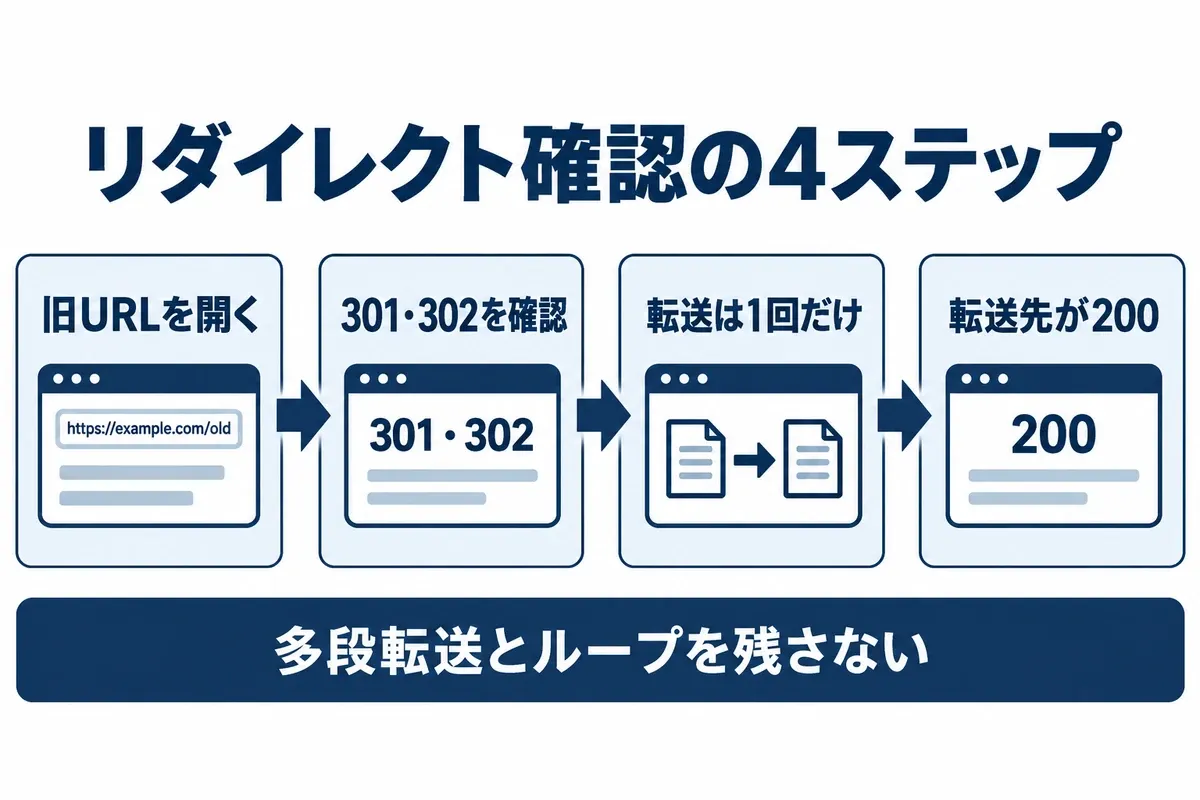
リダイレクトは設定して終わりではなく、意図どおりに動いているかの確認までが作業です。確認すべきは「正しいステータスで、1回だけ転送され、転送先が200を返しているか」の3点が軸になります。ここでは手順と確認項目を具体的に示します。
4.1 開発者ツールでステータスを確認する手順
ブラウザの開発者ツールを使うと、転送のステータスコードを目で確認できます。次の手順で、古いURLがどう転送されているかをたどれます。
- ブラウザで開発者ツールを開き、Networkタブを表示する
- 古いURLにアクセスして通信の記録を見る
- 対象のURLの行でステータスが301か302かを確認する
- 転送先の行が200を返しているかまで確認する
この流れは、設定後の確認フローとして「ステータス確認→転送回数の確認→転送先が200かの確認」の3段で整理できます。
注意したいのは、ブラウザが転送結果をキャッシュする点です。正しく確認するには、新しいウィンドウやキャッシュを無効にした状態で見るのが確実です。
4.2 コマンドでまとめてチェックする方法
確認するURLが多い場合は、コマンドでまとめて調べると効率的です。curlなどのコマンドを使えば、ステータスコードと転送先を一度に確認できます。
考え方はシンプルで、確認したい古いURLの一覧を用意し、1件ずつステータスと転送先を取得して意図どおりかを突き合わせます。数十件のURLを移行したときでも、画面を1つずつ開く手間をかけずに確認を進められます。
転送が多段になっていないか、最終的な転送先が200を返すかまで一覧で見られるため、移行直後の一括チェックに向いています。
4.3 チェックしておきたい3つの項目
リダイレクトの確認では、見るべき項目を絞っておくと漏れが減ります。最低限、次の3点を押さえておきましょう。
- ステータスコードが意図どおり(301か302)になっている
- 転送が1回で終わっている
- 転送先が200を返している
この3点がそろっていれば、転送の基本的な動作は正しいと判断できます。1項目でも崩れている場合は、次章で挙げる失敗パターンに当てはまっていないかを疑うと原因を絞り込みやすくなります。
5. リダイレクト設定でよくある失敗と直し方
リダイレクトのつまずきは、多段転送・転送のループ・まとめてトップへ送る、の3つに集中しがちです。内部リンクの更新漏れも加えた4つを、原因と直し方の両面から整理します。
設定後に優先して探す4つの失敗
- 転送が2回以上続く
- 転送元と転送先が循環する
- 内容の違うトップページへまとめて送る
- 内部リンクとサイトマップに旧URLが残る
どれも確認の段階で気づければ、大きな問題になる前に直せます。
5.1 A→B→Cと多段のリダイレクトになっている場合
転送元から転送先へ、さらに別のURLへと多段で転送が続くと、表示までに時間がかかり検索エンジンの評価も伝わりにくくなります。移転を繰り返したサイトで起きやすい失敗です。
直し方は次のとおりです。
- 転送元を最終URLへ直接向け直す
- 途中のURLを経由させず1回で完結させる
- 修正後にステータスと転送回数を再確認する
多段になっている転送は、最終的な転送先へ一度でたどり着く形にまとめ直すのが基本です。 中間のURLを残したままにしないことが、再発を防ぐ要点になります。
5.2 A→BとB→Aで無限に転送が回る場合
AからB、BからAへと転送先がお互いを指していると、転送が延々と回り続けてページが表示されなくなります。ブラウザには「リダイレクトが繰り返し行われました」といった表示が出ます。
原因は、両方のURLに転送設定が残っていたり、常時SSL化とURL統一の設定が競合していたりするケースです。設定を一つずつ見直し、どのURLを最終的な転送先にするかを先に決めると整理しやすくなります。
経路を1本に整理し、転送先になるURL自体には転送をかけないことが解決の軸です。修正後は、そのURLが正しく200を返すかまで確認します。
5.3 削除したページをまとめてトップへリダイレクトしている場合
削除したページをまとめてトップページへ転送するのは避けたい対応です。元ページとトップページの内容が対応しないため、検索エンジンに「見つからないページ」と同等に扱われることがあります。
基本は、削除したページに対応する新しい記事があれば、その記事へ個別に301で転送します。対応する記事がない場合は、無理にトップへ送らず404を返し、関連情報へ案内するページを別途用意するのが筋のよい対応です。
転送先は、元ページと内容が対応するURLに限るという原則を守ることが大切です。 中身の合わない一括転送は、かえって評価を損ないかねません。
5.4 内部リンクとサイトマップが古いまま残っている場合
リダイレクトを設定しても、本文中の内部リンクやサイトマップが古いURLのままなら、そちらも新しいURLへ直す必要があります。転送はあくまで保険であって、正しいリンクの代わりにはなりません。
転送元のURLが本文や一覧に残っていないかは、リンク切れのチェック方法の手順でまとめて確認できます。送信するサイトマップ側の整え方はサイトマップとは?3つの種類別の作り方で解説しています。
自社メディアのリンクを全数集計したところ、公開記事のリンクの内訳は次のようになっていました(自社メディア全数集計・2026年9月時点)。
- 本文中のリンクが46.9%で最も多い
- 画像リンクが30.0%
- 共通パーツのリンクが16.8%
- ページ内リンクが6.3%
最も多いのは本文中のリンクです。ここを直さずに放置すると、サイト内の動線が転送頼みになり、多段転送やループの温床にもなりかねません。URLを変えたら、本文中のリンクとサイトマップの更新までを一続きの作業として進めます。
6. リダイレクトを設定しても古いページが消えない場合
リダイレクトやCMS側の非公開設定をしても、公開サイトから古い内容が消えないことがあります。配信側のキャッシュが、思ったタイミングで更新されない作りになっている場合があるためです。
自社サイトでも、CMS側で記事を非公開にしたのに、公開ページには古い本文が残り続けた実例がありました(自社サイト・2026年8月の実例)。原因は、配信側がページの取得に成功したときにしかキャッシュを更新しない作りだった点にあります。
この構成では、CMSが404を返しても配信側は直前の内容を保持し続けるため、待っていても古いページが消えませんでした。最終的には、公開対象から除外する設定を別途入れることで解消しています。転送やCMSの非公開だけでは消えない場合がある、という前提で配信側の挙動まで確認しておくと安心です。
7. サブスクWeb制作で進めるサイト移行と公開後の運用

サイト移行やリダイレクト対応は、設定そのものよりも、公開後の確認と更新の手間で負担が大きくなりがちです。ここでは、どのような悩みが生じやすいか、そしてそれをどう支えられるかを整理します。
7.1 サイト移行やリダイレクト対応で生じやすい悩み
URL変更やリニューアルの場面では、転送の設定だけでなく、内部リンクの貼り替えやサイトマップの更新まで作業が連なります。本業の合間にこれらを漏れなく進めるのは、専任の担当者がいない中小企業ほど難しくなりがちです。
転送は設定したものの確認まで手が回らない、公開後に古いページが残って気づけない、といった状況は避けられません。制作と運用が別々だと、こうした公開後の対応が宙に浮きやすくなります。
制作から公開後の運用までを一貫して任せられる体制があれば、移行時の抜け漏れを防ぎやすくなります。
7.2 サブスクWeb制作の特徴とサポート体制
株式会社プロパゲートが提供する月額定額制のサブスクWeb制作は、制作から運用代行までを一貫して任せられる点が特徴です。サイト移行やリダイレクト対応で手が回らない企業でも、設定から公開後の確認までを委ねられるため、運用継続のハードルが下がります。
サポート体制の主な特徴は次のとおりです。
- 月額定額:制作から運用代行まで一貫して対応。
- 相談のしやすさ:契約中はいつでも相談できる体制。
- 明瞭な料金:対応範囲を事前に整理した料金体系。
累計導入件数は8,017件(2026年8月末時点)に達しています。初めての移行で不安がある場合でも、どこまで自社で行い、どこから任せるかを相談しながら進められるため、検討のハードルを下げやすい体制です。
\無料でホームページ案を提案/
8. リダイレクトのチェック方法に関するよくある質問
リダイレクトの確認をめぐって寄せられやすい質問を整理します。本文で触れた内容を、読者が判断・行動に移しやすい角度でまとめ直しました。設定後に迷ったときの確認先として役立ててください。
8.1 設定後のチェック方法では何を確認すればよいですか?
確認すべきは、ステータス・転送回数・転送先の応答の3点です。具体的には、次の内容を見ます。
- ステータスコードが意図どおり(301か302)か
- 転送が1回で完結しているか
- 転送先が200を返しているか
この3点がそろえば、転送は基本的に正しく動いています。ブラウザはキャッシュで古い結果を見せることがあるため、新しいウィンドウやコマンドなど、キャッシュの影響を受けない方法で確認するのが確実です。
8.2 「リダイレクトが繰り返し行われました」と出たときはどうすればよいですか?
この表示は、転送が無限に回っていることが原因です。AからB、BからAのように転送先がお互いを指し、延々と往復している状態だと考えられます。
まずは関係するURLの転送設定をすべて洗い出し、最終的な転送先を1つに決めます。そのうえで、転送先になるURL自体には転送をかけず、経路を1本に整理します。常時SSL化とURL統一の設定が競合していないかも確認すると、原因を絞り込みやすくなります。修正後は、そのURLが200を返すところまで見ておきましょう。
8.3 設定したリダイレクトはいつまで残しておくべきですか?
残す期間は、元のURLに戻す予定があるかどうかで判断します。ドメイン移転や常時SSL化のように元へ戻さない恒久的な転送は、基本的に外さず残しておきます。
一方、メンテナンスや期間限定ページのような一時的な転送は、役目が終わったら外します。恒久的な転送を早く外すと、古いURLへのアクセスや残った被リンクの受け皿がなくなってしまいます。戻す予定の有無という軸で、残すか外すかを決めると迷いにくくなります。
9. まとめ:リダイレクトは設定してチェックするまでが作業
リダイレクトは、設定したURLを1本ずつ確認し、本文中のリンクを新しいURLへ直すところまでが一連の作業です。
進め方を順に戻すと、まず元のURLに戻す予定があるかで301か302を決めます。次に自分の環境に合った方法で設定し、ステータスと転送回数を確認します。最後に、内部リンクとサイトマップを新しいURLへ直せば完了です。設定だけで終わらせず、確認と更新までをセットにすることが、移行後のトラブルを防ぐ近道になります。
サイト移行やリダイレクト対応をまとめて任せたい場合は、制作から公開後の運用まで一貫して対応するサブスクWeb制作の活用もひとつの選択肢です。
\30分の無料相談ができる/