

サイトマップという言葉は見かけるものの、何をどう作ればよいか分からず手が止まっていませんか。サイトマップには読み手の異なる3種類があり、SEOで用意するのはXMLサイトマップです。作り方はCMSかプラグインで自動生成し、Search ConsoleからURLを送信し、取得結果と登録状況まで確認します。ページ数が少なく内部リンクが行き届いた小規模サイトでは必須ではない点も、あわせて押さえておきましょう。
この記事で基本と実務上の判断基準を順に確認し、自社で迷わず対応できる状態を目指しましょう。

1. サイトマップとは?3つの種類と違い
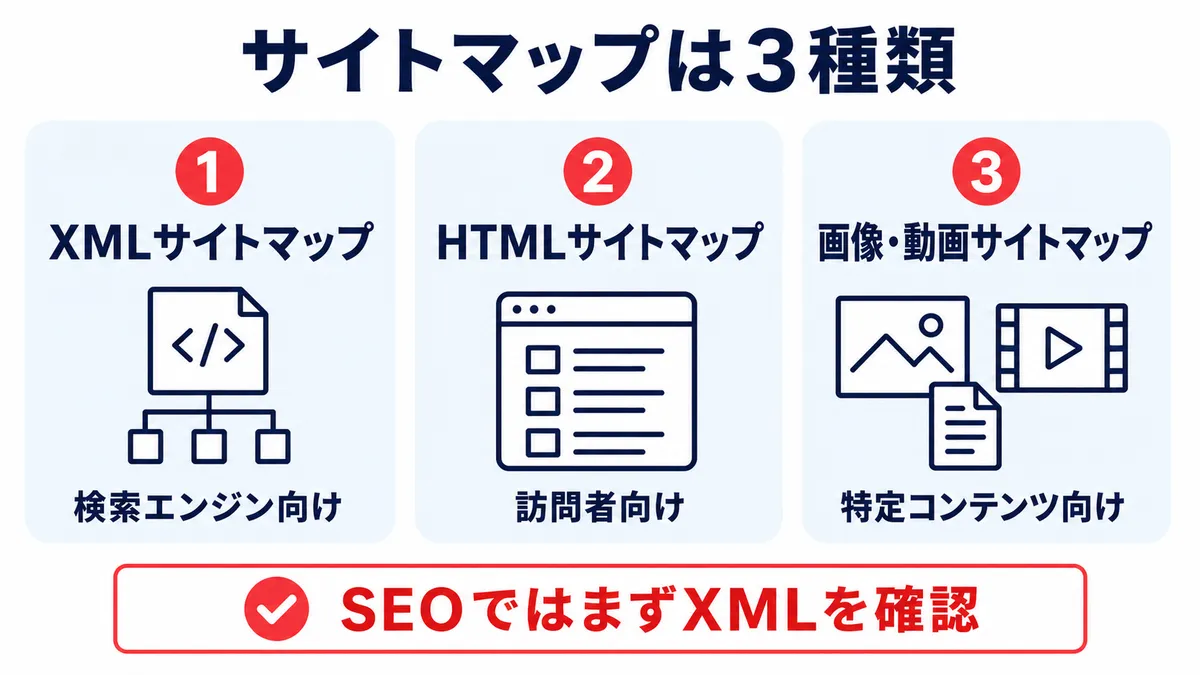
Googleは、サイトマップを送信してもクロールやインデックス登録が保証されるわけではないと案内しています。作成条件と送信方法はGoogleのサイトマップ作成・送信ガイドで確認できます。
サイト構造の変更に伴ってURLが変わる場合は、サイトマップだけでなくリダイレクトや内部リンクも確認します。具体的な手順はサイトリニューアル時のSEO影響と確認項目で整理しています。
サイトマップと一口に言っても、実際には用途の異なる複数の種類があります。まず全体像を押さえておくと、自社に必要なものを見極めやすくなります。
1.1 3種類のサイトマップを読み手で区別する
サイトマップは、名前が同じでも用途の異なる3種類に分かれます。混同を避けるには、まず「誰が読むのか」で区別すると分かりやすくなります。
下の表は、3種類を読み手と役割で整理したものです。
| 種類 | 読み手 | 主な役割 |
|---|---|---|
| XMLサイトマップ | 検索エンジンのクローラー | サイト内のURL一覧を伝える |
| HTMLサイトマップ | サイトの訪問者 | 目的のページへ案内する |
| サイト構成図 | 社内の制作・運用担当者 | 設計段階でページ階層を整理する |
SEOのために作るのは、この中のXMLサイトマップです。
役割が違うものを一つにまとめて考えると設定を誤りやすいため、まずこの区別を頭に入れておくと後の作業で迷いません。
1.2 XMLサイトマップとHTMLサイトマップの目的の違い
XMLとHTMLの違いは、読み手が検索エンジンか人間かという点にあります。この違いによって、ファイル形式も役割も変わってくるのです。
XMLサイトマップは、クローラーが読むためのXML形式のファイルです。URLと更新情報を機械的に並べ、人が見て楽しむものではありません。
一方でHTMLサイトマップは、訪問者が閲覧するWebページとして作ります。カテゴリごとにリンクを並べ、目的のページへたどり着く手助けをする役割を担います。
同じ「サイトマップ」でも、XMLは検索エンジン向け、HTMLは訪問者向けという住み分けがあります。
1.3 検索で出てくる「サイトマップの作り方」が指すもの
「サイトマップの作り方」と検索して出てくる情報は、そのほとんどがXMLサイトマップを指しています。SEO文脈で語られる作成手順は、まずXMLと考えて差し支えありません。
HTMLサイトマップは訪問者の導線設計に近く、SEO対策の作業とは目的が分かれます。そのため、検索エンジンへの登録を意識した記事では、XMLサイトマップの生成と送信が中心の話題になります。
これから作り方を学ぶ場合、対象はXMLサイトマップだと考えておくと混乱しません。
2. サイトマップが必要なサイトとなくてよいサイト

サイトマップは、すべてのサイトに欠かせないものではありません。自社の規模や状況によって、必要性は変わってきます。
2.1 XMLサイトマップが必要になる主な条件
XMLサイトマップの効果が大きいのは、クローラーが全ページを見つけにくい状況にあるサイトです。具体的には、次の3つの条件に当てはまる場合に用意する価値が高まります。
- ページ数が数百を超える大規模なサイト
- 公開直後で外部リンクがまだ少ないサイト
- 画像や動画などのコンテンツが多いサイト
これらは、内部リンクだけではクローラーが各ページへたどり着きにくいという共通点があります。ひとつでも当てはまるなら、サイトマップの用意を前向きに検討してよいでしょう。
2.2 サイトマップがなくても問題ないサイト
ページ数が少なく、内部リンクでどのページにもたどり着ける小規模サイトでは、サイトマップは必須ではありません。トップから数クリックで全ページに到達できる構造なら、クローラーは自力でページを見つけられます。
Googleはサイトマップの公式解説で、小規模サイトの目安を「検索結果に載せたいページが約500ページ以下」としています。重要なページへホームページから内部リンクで到達でき、検索に出したい画像・動画・ニュースページも多くなければ、XMLサイトマップがなくても多くのページを見つけられます。
約500ページ以下で重要ページへの内部リンクが整っているなら、XMLサイトマップは必須ではありません。
2.3 HTMLサイトマップを作るかどうかの判断
HTMLサイトマップは、訪問者が目的のページへ迷わず進めるようにするために作るものです。SEOのためだけに用意する必要はありません。
判断の目安は、サイトの規模とナビゲーションの分かりやすさです。カテゴリが多く、通常のメニューだけでは目的のページを探しにくい場合に、一覧ページとして役立ちます。
訪問者の使い勝手を上げる目的がないなら、HTMLサイトマップは無理に作らなくてかまいません。
3. XMLサイトマップの作り方

XMLサイトマップは、タグを一から書き起こす必要はありません。自力での作成が難しい場合は制作会社に任せる方法もありますが、多くは自動化できます。
3.1 CMSやプラグインで自動生成する方法
XMLサイトマップは、手書きせず自動生成するのが基本です。主な生成方法は次の3通りに分かれます。
- CMSの標準機能を使う:ShopifyやWixなどは、標準でサイトマップを自動出力します。
- WordPressのプラグインを入れる:SEO系プラグインを導入すると自動で生成・更新されます。
- 自動生成ツールを使う:CMSを使っていない場合は、外部のジェネレーターでファイルを作れます。
ページを追加・削除すると自動で反映される点が、自動生成の利点です。更新のたびに手作業でファイルを直す手間がかからず、抜け漏れも起こりにくくなります。
3.2 手書きする場合に最低限必要なタグ
手書きする場合は、ファイル全体を<urlset>で囲み、各ページを<url>の中へ記述します。各ページについて最低限必要な情報は、絶対URLを示す<loc>です。
<lastmod>は正確な最終更新日を伝えられる場合に使います。一方、<changefreq>(更新頻度)と<priority>(優先度)の値はGoogleに無視されるため、順位やクロール頻度を変える目的では設定しません。
ファイルの構造を整えたうえで、各ページの<loc>へ正しい絶対URLを書くことが基本です。
3.3 作成したファイルの設置場所
作成したサイトマップは、サイトのルート直下に置くのが基本です。たとえばhttps://example.com/sitemap.xmlのように、トップと同じ階層に配置します。
ファイル内に記述するURLは、相対パスではなく絶対URLで書く必要があります。ドメインから始まる完全な形で記述しないと、クローラーが正しくページを判別できません。
ルートに置き、中身は絶対URLで書く。この2点を守れば設置は完了します。
Googleの仕様では、1つのサイトマップに載せられるのは50,000URLまたは非圧縮で50MBまでです。弊社サイトでは2026年8月時点の822URLを1つのファイルにまとめており(自社調べ)、上限を下回るためサイトマップインデックスへ分割していません。URL数かファイルサイズが上限を超える場合、またはSearch Consoleで種類別に状況を確認したい場合は、複数のサイトマップへ分けます。
4. Search Consoleへのサイトマップ送信手順
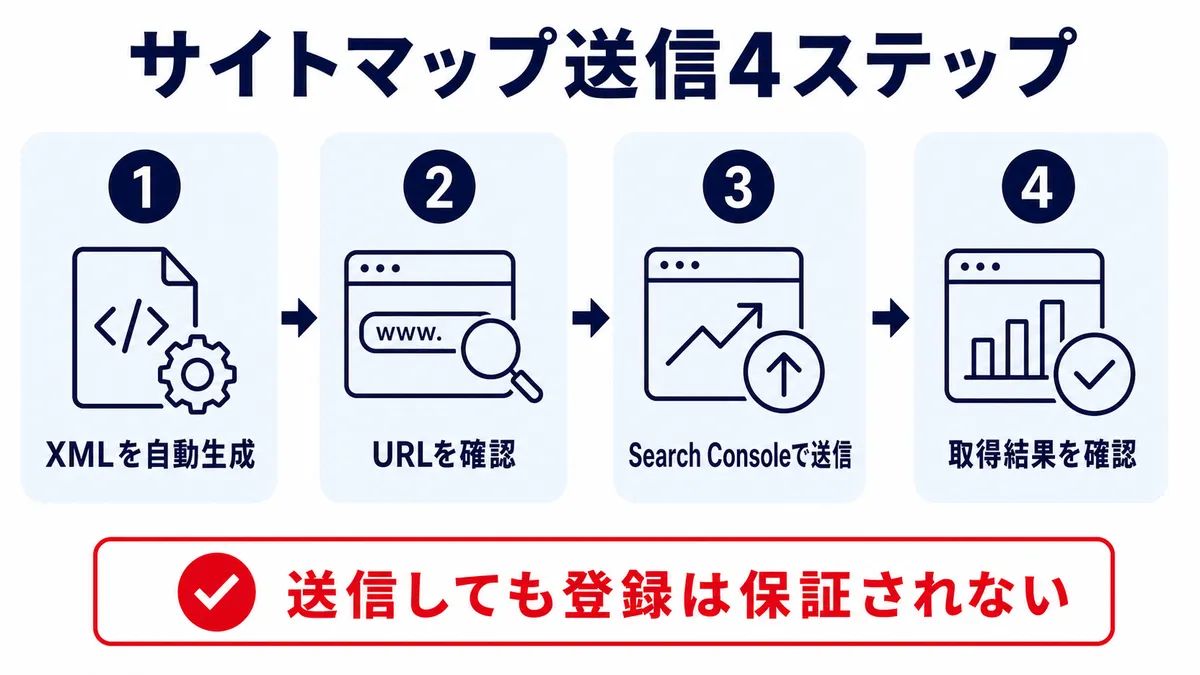
ファイルを設置しただけでは、検索エンジンに存在を伝えきれない場合があります。Search Consoleから送信して、クロールを促しておきましょう。
4.1 サイトマップを送信する手順
送信作業そのものは数分で終わります。Search Consoleの画面から、次の順番で進めます。
- Search Consoleで対象のプロパティを開く
- 左メニューの「サイトマップ」を選ぶ
- 「新しいサイトマップの追加」にsitemap.xmlのパスを入力する
- 「送信」をクリックし、ステータスと検出URL数を確認する
最後の確認まで済ませて、初めて送信は完了と言えます。検出URL数が想定と近ければ、サイトマップが正しく読み込まれた目安になります。
4.2 送信後に確認するステータスと対処
送信後にステータスが「取得できませんでした」と表示される場合があります。その際は、次の3点を確認すると原因を絞り込めます。
- URLの綴りに誤りがないか
- robots.txtでクロールを遮断していないか
- ベーシック認証をかけていないか
多くのケースは、この3つのいずれかで説明がつきます。ひとつずつ潰していけば、原因を特定してステータスを「成功」に戻せるはずです。
4.3 robots.txtにサイトマップの場所を書く方法
サイトマップの場所は、Search Consoleから送信するほか、robots.txtへ記載して検索エンジンに知らせることもできます。どちらもGoogleが案内している方法です。
robots.txtには、Sitemap: https://example.com/sitemap.xmlのように完全なURLを1行で記述します。サイトマップが複数ある場合は、ファイルごとにSitemap:の行を追加できます。
Search Consoleへの送信とrobots.txtへの記載を、両方設定する必要はありません。Search Consoleは取得日時や処理エラーを画面で確認したい場合、robots.txtはクローラーへ場所を継続的に知らせたい場合に使うと分かりやすくなります。
5. サイトマップでよくある設定ミスと直し方

サイトマップは、載せてはいけないURLを含めてしまう点でつまずきがちです。ここでは代表的なミスと、その直し方を整理します。
5.1 noindexページの混入
noindexを指定したページをサイトマップに載せたままにするのは、よくある設定ミスです。「登録しないで」と伝えるページを一覧に含めると、指示が矛盾してしまいます。
クローラーは、サイトマップの「登録してほしい」というシグナルと、ページ側のnoindexという逆の指示を同時に受け取ることになります。
noindexを付けたページは、XMLサイトマップから必ず外しておきましょう。
5.2 リダイレクト元や404ページの放置
リダイレクト元のURLや、404を返すURLがサイトマップに残っているケースも見落とされがちです。転送先へ移した後の古いURLが、そのまま一覧に残っている状態です。
無効なURLが混ざると、Search Consoleに処理エラーが表示され、検索に出したいURLの一覧も分かりにくくなります。ページを移動・削除したら、サイトマップ側も見直す習慣をつけたいところです。
リダイレクト元や404のURLは残さず、定期的に棚卸しすることが再発防止につながります。
5.3 正規URL以外のURLの混在を防ぐ確認項目
プロパゲートの実務
プロパゲートでは公開前に、公開URL・canonical・サイトマップ・内部リンクの参照先が同じURLへそろっているか確認します。サイトマップだけを直すのではなく、ページの実際の応答まで見ることが重要です。
同じページを指すURLが複数の形で混ざっていないかも、送信前に確認したい点です。表記が揺れていると、クローラーが別ページと誤認する場合があります。
送信前に、次の項目をチェックしておきましょう。
- wwwのありとなしが混在していないか
- httpとhttpsが混在していないか
- 末尾スラッシュなどの表記ゆれがないか
これらは正規URLへ統一するのが原則です。同じ検索意図を持つページが複数あり、どのURLを残すか迷う場合は、キーワードカニバリゼーションの解消方法を参考に統合・書き分け・正規化の順で判断してください。本記事では、決めた正規URLだけをサイトマップに載せます。
6. サイトマップを送信してもインデックスされない場合
サイトマップに載せれば必ず検索結果に載る、というわけではありません。送信後にインデックスされない場合の考え方を整理します。
6.1 サイトマップが保証しないこと
サイトマップは、あくまでクロールの手がかりを渡すためのものです。載せたページが必ずインデックスされることを保証するものではありません。
Googleはサイトマップを参考にURLを見つけますが、実際に登録するかどうかは内容の品質などをもとに別途判断します。「通知」と「登録」は分けて考える必要があるのです。
サイトマップは登録の予約ではなく、あくまで存在を知らせる通知にすぎません。クロールとインデックスの違いや登録状況の見方は、SEOのインデックス登録方法と確認手順で詳しく解説しています。
6.2 インデックスされない主な理由
インデックスされない背景には、サイトマップの役割への誤解があることも少なくありません。サイトマップから外すことと、インデックスから消すことは別の作業です。
すでに登録されているページは、サイトマップからURLを削除しても検索結果に残り続けます。ページを検索結果から消したい場合は、noindexの指定や削除ツールなど別の手段が必要になります。
登録を消したいなら、サイトマップからの削除ではなく別の対応が求められます。
弊社が2026年8月に自社ブログの重複記事54本を整理したときも、同じことが起きました(自社調べ)。CMSで非公開にした時点でサイトマップからは消えましたが、記事ページ自体は表示されたまま残り、検索結果からも消えませんでした。サイトマップから外れることと、ページが閉じることは別々に確認が必要です。非公開にしたら、必ず実際のURLを開いて応答を確かめてください。
6.3 状態を確認する順番
なかなか登録されないときは、やみくもに設定を変えず、順番に状態を確認します。次の流れで進めると原因を切り分けやすくなります。
- URL検査ツールで現在の状態を確認する
- noindexやcanonicalの指定を確認する
- 内容がほかのページと重複していないか確認する
この順で見ていくと、技術的な設定の問題なのか、内容側の問題なのかを判別できます。原因が分かれば、次に取るべき対応も定まります。内容側に原因がありそうなときは、SEO記事の書き方をまとめた記事もあわせて確認してください。登録後に表示回数は増えてもクリックされない場合は、検索表示回数をクリックにつなげる改善方法へ進むと、次に見直す項目を整理できます。
7. SEO記事制作を支援するスマートSEO

スマートSEOは、700社以上の記事制作を支援してきたSEO記事制作代行サービスです。1記事4,980円(税別)、月2〜100記事、8,000〜12,000文字を目安に、企画から執筆・品質確認まで対応します。
サイトマップやインデックスの状態を確認した結果、技術設定ではなく記事内容に課題がある場合は、検索意図に合う構成と本文へ整える必要があります。記事の企画・構成・執筆・品質確認を社内だけで継続するのが難しい企業に向いています。なお、サイトマップやサーバーなどの技術設定そのものは記事制作と別の作業になるため、依頼前に対応範囲を確認してください。
AIで初稿を作成した後、SEO担当者が検索意図、事実関係、日本語表現、引用、リンク、CTAなど35項目を確認します。AIの出力をそのまま納品するサービスではありません。
\AIの速さとSEO担当者の品質を両立/
スマートSEOの料金・制作内容を見る8. サイトマップに関するよくある質問
最後に、サイトマップについて寄せられやすい疑問をまとめます。本文の要点を、探す側・迷う側の目線から整理し直しました。
8.1 サイトマップのファイル(sitemap.xml)はどこにありますか?
多くのサイトでは、ドメインの直下にあります。https://example.com/sitemap.xmlのように、トップと同じ階層のルート直下を確認してみてください。
見当たらない場合は、CMSやプラグインが別の名前で出力していることもあります。robots.txtにSitemap:の行があれば、そこに実際の場所が書かれています。
まずはルート直下、次にrobots.txtの記載、という順で探すと見つけやすくなります。
8.2 サイトマップを作らないとどうなりますか?
小規模で内部リンクが整ったサイトなら、作らなくてもクロールは進みます。数十ページ程度で導線が分かりやすければ、大きな支障は出にくいのです。
一方、ページ数が多い、公開直後で外部リンクが少ないといったサイトでは、一部のページが見つけてもらえない場合があります。規模が大きいほど、作っておく意味が増します。
必要かどうかは、サイトの規模と内部リンクの充実度で判断してください。
8.3 サイトマップは更新のたびに送信し直すのですか?
自動生成の仕組みを使っているなら、毎回の再送信は基本的に不要です。ポイントは次のとおりです。
- 自動生成ならファイルは自動で更新される
- 送信済みのサイトマップは定期的に再確認される
一度送信しておけば、Googleはそのサイトマップを繰り返し見に来ます。手動でファイルを大きく作り直したときだけ、改めて送信を検討すれば十分です。
9. まとめ:サイトマップは種類を選んでから作ろう
サイトマップには読み手の異なる3種類があり、SEOで作るのはXMLサイトマップです。まずこの区別を押さえることが、迷わず作業を進める出発点になります。
作り方は、CMSかプラグインで自動生成し、Search ConsoleからURLを送信するだけです。noindexページや古いURLを載せない点に注意すれば、大きなつまずきは避けられます。
ページ数が少なく内部リンクが整ったサイトでは、必須ではありません。自社の規模を見極めたうえで、必要なら種類を選び、正しい手順で作成と送信を進めていきましょう。
\AI任せにしないSEO記事制作/
スマートSEOのサービス内容を見る