縦型動画を作ったものの、文字がUIに隠れていないかを確認する基準を持たないまま配信していませんか。1080×1920で作っても、上下と右側は隠れます。
対策は、いちばん狭い媒体のセーフゾーンに合わせて、重要な要素を中央の枠に収めることです。媒体ごとに素材を作り直す必要はありません。
この記事では、TikTok・リール・ショートで隠れる範囲、文字とロゴの置き場所、1本を複数の媒体へ出す作り方、書き出す前の確認手順を順に解説します。
自社の広告素材の実測値も添えているので、共通の枠を決めて、隠れない縦型動画を作れるようになります。
\広告運用を月額定額で任せる/
サブスク型広告運用とは?詳しく見る
1. 縦型動画で隠れるのは画面の上下と右側
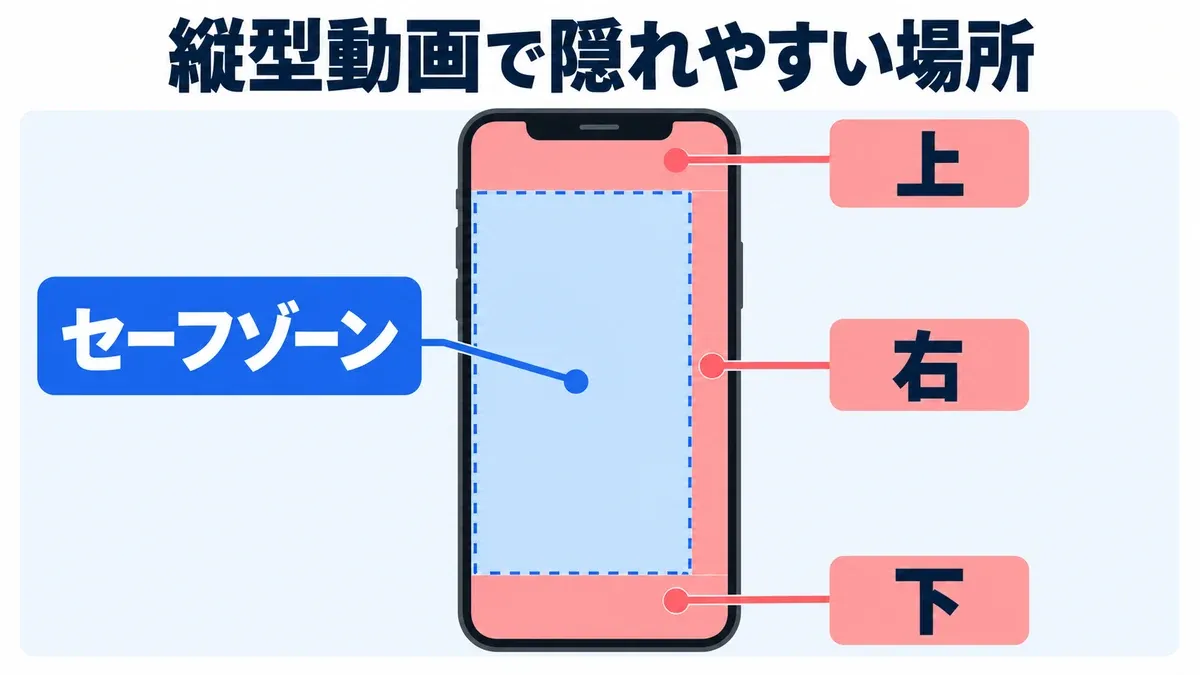
3媒体とも縦型動画の推奨は1080×1920ですが、実際に見える範囲は同じではありません。まず隠れる場所と幅を押さえると、どこに要素を置けるかが決まります。
Google広告の縦型動画公式ガイドでも、ボタンやオーバーレイが形式によって異なる位置に表示されるため、ロゴやテロップなどの重要要素をセーフゾーン内に収めるよう案内しています。
1.1 縦型動画の共通サイズ1080×1920と端が隠れる仕組み
3媒体とも1080×1920で投稿しますが、アプリは動画の上に操作用のUIを重ねて表示します。上部には時刻やステータス表示、下部にはキャプションやアカウント名、右側にはいいねや共有のボタンが乗ります。
これらは動画を切り取るのではなく、映像の上に覆いかぶさる形で表示されるものです。そのため1080×1920の全面に情報を置くと、端に近い要素ほどUIの下に潜ります。
見えてほしい文字は、枠のどの位置にあるかで残るか消えるかが変わります。
全面ではなく、UIが重ならない中央の範囲が、実際に使える面積です。
1.2 TikTok・リール・ショートで隠れる幅の違い
隠れる幅は媒体で異なります。以下は2026年11月時点に公開されている各媒体の目安で、1080×1920を基準にしたおおよその値です。
| 媒体 | 上端/下端 | 左側/右側 |
|---|---|---|
| TikTok | 約110〜130px/約320〜480px | 約40〜60px/約120〜140px |
| Instagramリール | 約130〜270px/約500〜670px | 約60px/約65〜120px |
| YouTubeショート | 約150px/約320〜350px | 約50px/約150〜190px |
下端はリールがもっとも広く覆い、右側はショートが広めに隠れる傾向があります。ピクセル数は仕様変更で動くため、公開前に最新の値を確かめてください。
TikTokの最新仕様はTikTokの広告ヘルプで確認できます。
Instagramリールの仕様はMetaの広告ヘルプで確認でき、リールのUIが重なる範囲の目安を把握できます。
YouTubeショートの仕様はGoogle広告の公式ヘルプに掲載されています。
三つを重ねると、中央の約900×1400pxが、共通して安全に使える範囲になります。
1.3 ノッチのある端末ではさらに上が欠ける点
ノッチやパンチホールのある端末では、上部がさらに食い込みます。画面上部のカメラ部分やステータス領域が端末ごとに違うため、表の上端より数十px多く隠れる場合があります。
機種が新しくなるほど形状も変わり、固定の数値では追い切れません。上部に文字を置くときは、表の値より余白を広めに取ると安全です。
目安として、上端から200px前後は空けておくと、機種差を吸収しやすくなります。
折りたたみ端末や縦横比の異なる新機種も増えており、上部の形状は今後も変化していきます。数値を一度決めて終わりにせず、主要な機種が入れ替わるタイミングで余白を見直すと安全です。
上部は「ぎりぎりまで使わない」を前提に、余白を厚くしておくと崩れにくくなります。
1.4 セーフゾーンを外すと起きること
セーフゾーンを外すと、見た目と数字の両方に影響が出ます。現場で起きやすいことを整理します。
- テロップが下端のキャプションに重なって読めなくなる
- 誘導のボタン風の表示が右のアイコン列に隠れる
- 被写体の顔がUIと重なって印象が弱まる
自社で運用している広告の180日実測(2026年5月5日〜11月1日)では、デマンド広告が表示416,175回でCTR0.87%、検索広告が表示63,171回でCTR3.12%でした。縦型を含む配信面は表示回数が多い一方で、クリック率が低く出やすく、素材の見え方で差がつきます。
配信面の数字が落ちたとき、原因を中身だと判断する前に、まず隠れていないかを確認してください。
数字の低下を内容の問題と決めつける前に、見え方を疑うことが先です。
縦型の面は見られる回数が多い一方で、クリック率は低く出ます。当社が自社で運用している広告の180日の実測では、デマンド広告は表示416,175回・クリック率0.87%・平均クリック単価276円、検索広告は表示63,171回・クリック率3.12%・543円でした(株式会社プロパゲート 自社調べ・2026年5月5日〜11月1日)。一瞬で判断される枠だからこそ、文字やボタンが隠れているかどうかが効いてきます。
2. 文字とロゴを置くセーフゾーンの基準
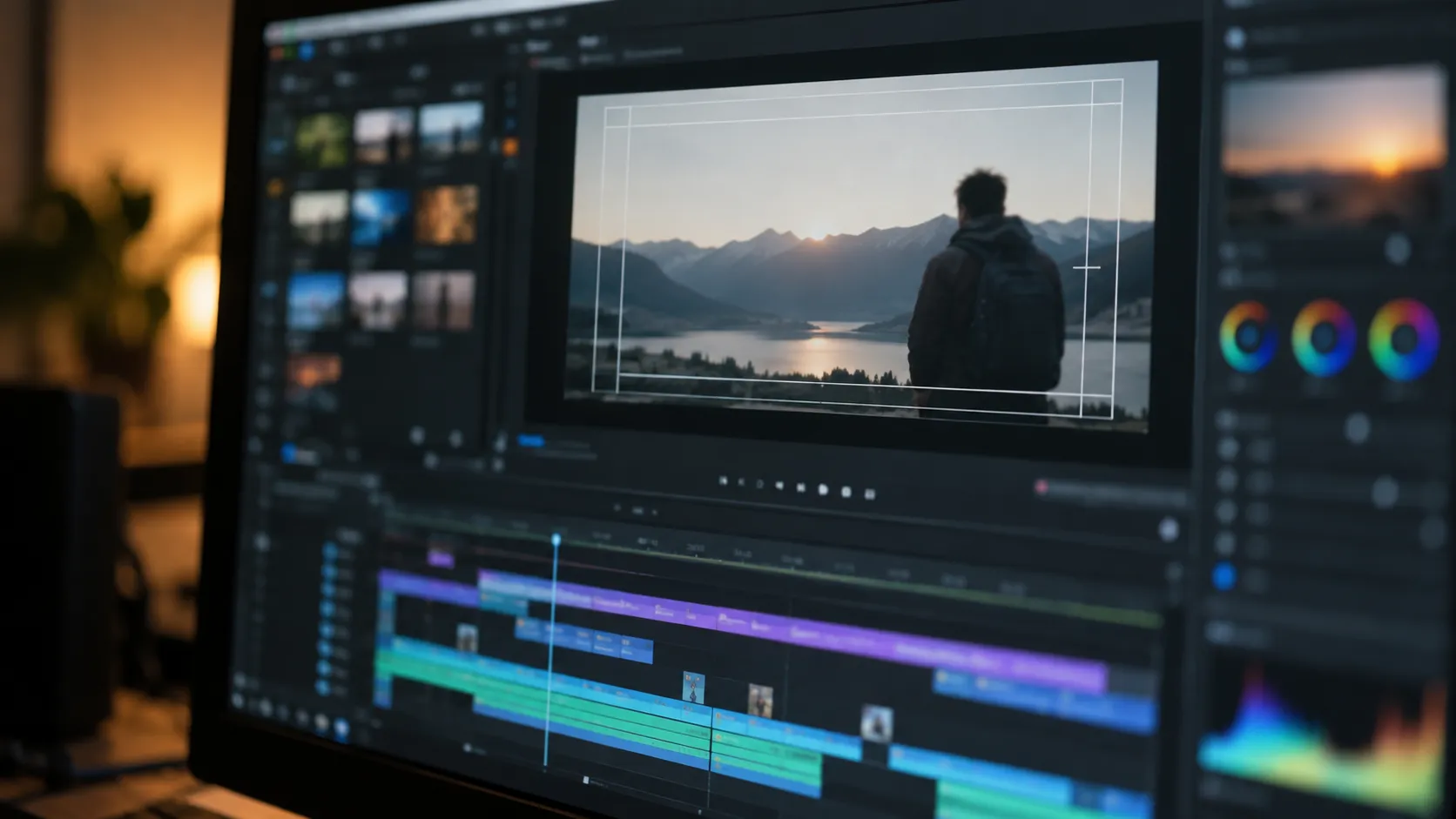
隠れる範囲が分かれば、置き場所は決まります。基準になるのは、いちばん狭い媒体に合わせた中央の共通枠です。
2.1 重要な要素を中央の共通枠に収める
見えてほしい要素は、中央の共通枠にまとめて配置します。枠に入れる代表的な要素は次の三つです。
- テロップなどの読ませたい文字
- 被写体の顔や商品など主役の被写体
- ブランドを示すロゴ
これら三つが枠の外にはみ出していなければ、どの媒体でも伝わります。逆に、背景や装飾は枠の外に出ても支障はありません。
「読ませたい・見せたい」ものだけを中央に集めることが、配置の起点になります。
2.2 セーフゾーン内でのテロップとロゴの置き場所
テロップは下端から余白を取って中央寄せに、ロゴは右のボタン列を避けた位置に置きます。下端はどの媒体でも広く覆われるため、テロップを最下部に貼ると真っ先に隠れます。
目安として下端から400px前後は空け、画面の中央から下寄りに置くと安定します。ロゴは右上や左上など、いいね・共有ボタンの列にかからない角が無難です。
置き場所を固定しておくと、動画ごとに迷わず作れます。中央にテロップ、端にロゴという役割分担にすると、視線が散りません。
同じレイアウトを続けると、視聴者がブランドを見分けやすくなる効果も期待できます。毎回ゼロから配置を考えずに済むため、制作のスピードも上がります。
下端と右側は「置かない場所」と決めてしまうと、崩れにくくなります。
2.3 読みやすいテロップの文字数と装飾の付け方
テロップは、量と装飾の両方で読みやすさが決まります。守りたい基準を挙げます。
- 1行は13〜15文字に収める
- 1画面に出す行数は2行までにする
- 縁取りか半透明の背景を敷いて文字を際立たせる
行が長いと視線が往復して読み切れず、スクロールで流されがちです。背景が明るい映像では白文字が沈むため、縁取りか下地で可読性を確保してください。
文字量を絞り、下地で浮かせることが、短い再生時間で読ませる条件になります。
媒体ごとの素材の形式については「YouTube広告のフォーマット完全ガイド」で詳しく解説しています。
3. 1本の縦型動画を複数媒体へ出す作り方
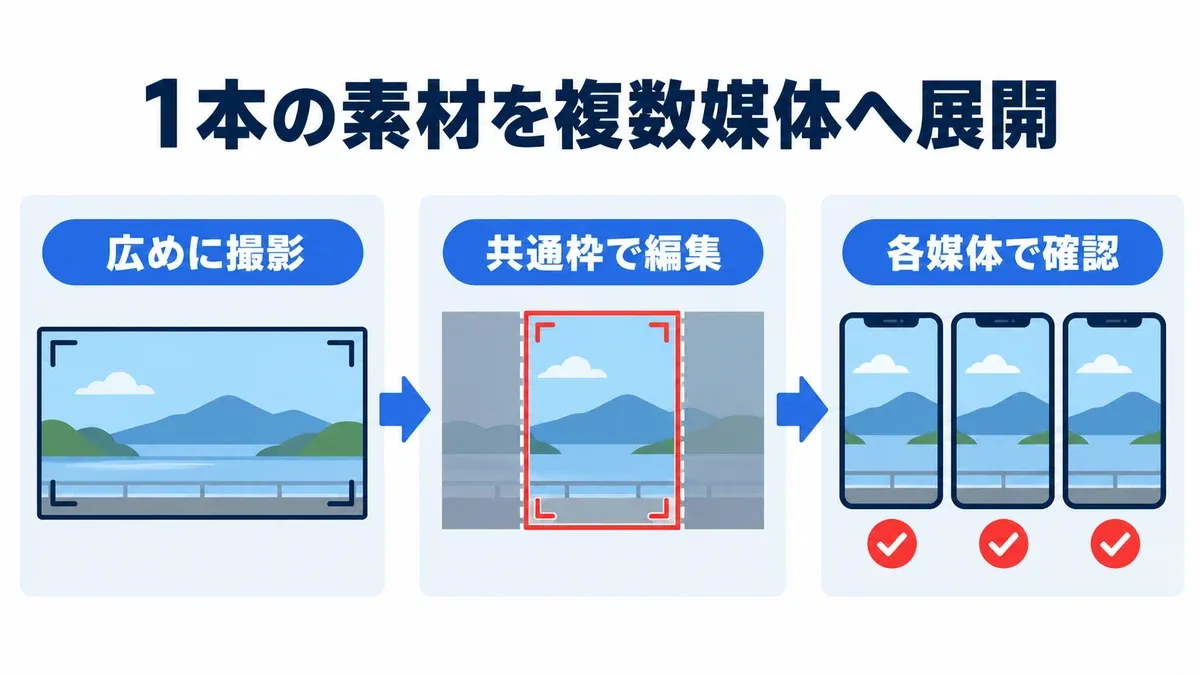
1本の素材を使い回す鍵は、設計の基準をそろえることにあります。いちばん狭い媒体に合わせれば、作り直しは要りません。
3.1 いちばん狭い媒体のセーフゾーンを基準に枠を決める
手順はシンプルです。狭い媒体を基準にして、共通の枠を一つだけ決めます。
- 出稿する媒体のうち、隠れる幅がいちばん広い媒体を確認する
- その媒体のセーフゾーンを基準に、中央の共通枠(目安は約900×1400px)を引く
- 文字・被写体・ロゴをすべてその枠に収める
- 書き出しは共通の1080×1920にして、媒体ごとに作り直さない
基準を狭い方にそろえておけば、ほかの媒体では余白が増えるだけで破綻しません。媒体別に別ファイルを作る手間も消えます。
基準は広い方ではなく、いちばん狭い媒体に合わせることが、使い回しの前提です。
3.2 縦型動画は余裕を持って撮影し編集で詰める
撮影時は被写体の周囲に余白を残し、編集で中央の枠へ詰めます。自社の広告アカウントに登録されている画像素材42件(2026年11月1日取得、32×32のアイコンなど登録済みの全素材を含む)の内訳では、正方形1:1が31件で73.8%を占め、縦向きの9:16・4:5は3件の7.1%にとどまりました。別途、YouTube動画素材が22件あります。
縦の面に配信していても、縦向きの素材がそろっていない状態は起こりがちです。横や正方形で撮った素材を後から縦に収めると、被写体が枠からはみ出します。
はじめから余白を広めに撮っておけば、縦枠への調整が編集だけで済みます。被写体の上下左右に一回り広く余白を取る習慣をつけておくと、どの媒体の枠にも後から合わせやすくなります。
撮影段階での余白は、あとからトリミングやズームで調整する余地を残します。構図を少しだけ引いて撮るだけでも、縦の共通枠に収めやすくなり、作り直しの手間を抑えられます。
撮影の段階で余白を残すことが、1本を使い回せる素材にする分かれ目です。
3.3 冒頭の差し替えと音源の利用条件の確認
本体は共通のまま、冒頭と音源だけ媒体に合わせて調整します。確認する項目は次のとおりです。
- 冒頭の数秒だけ媒体ごとに差し替える
- 媒体ごとの音源の利用条件を確認する
- 字幕がUIと重ならないか見直す
本体を共通化しても、冒頭と音源は媒体のルールや利用者の見方に左右されます。とくに音源は商用利用の可否が媒体で異なる場合があるため、差し替え前に確認してください。
変えるのは冒頭と音源だけにとどめ、本体は共通のまま保つのが効率的です。
配信側の設定については「YouTube広告の設定方法完全ガイド」で詳しく解説しています。
4. 書き出す前の縦型動画のセーフゾーン確認
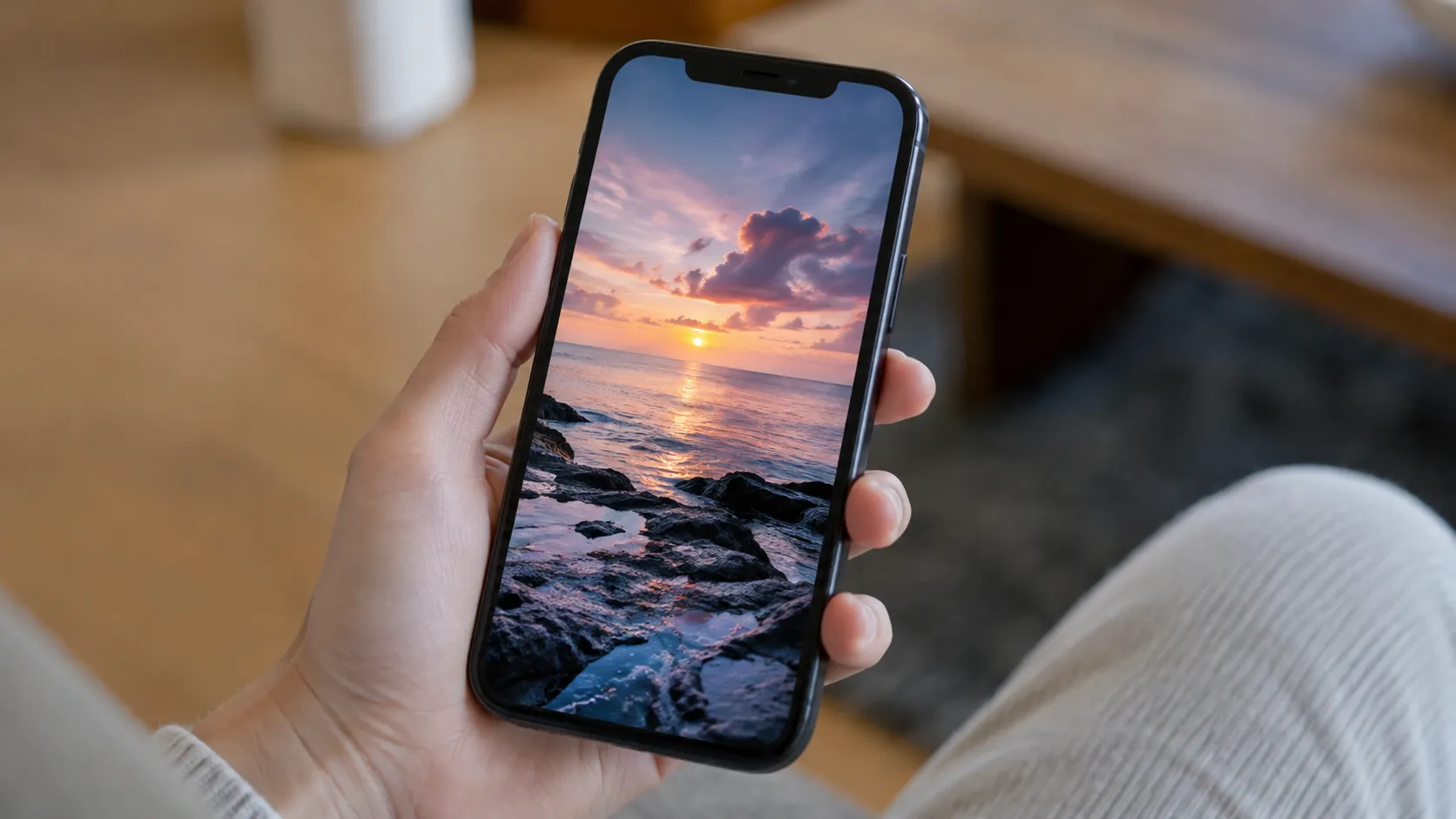
設計どおりに収まっているかは、書き出す前に実機で確かめます。確認の基準をそろえておくと、毎回同じ品質で出せます。
4.1 実機のプレビューで各媒体を確認する
確認はパソコンの画面だけでなく、実際のスマートフォンで行います。手順は次のとおりです。
- 書き出し前の動画を各媒体にアップロードし、下書きやプレビューで表示する
- テロップ・ロゴ・被写体が中央の枠から出ていないかを見る
- ノッチのある端末でも表示し、上部の欠けを確認する
パソコンのプレビューではUIが乗らないため、隠れを見落とします。実機の、しかも複数機種で見ると、機種差による欠けに気づけます。
確認するときは、iPhoneとAndroidのように系統の違う端末を一台ずつ用意すると、UIの重なり方の差まで拾えます。画面の大きい機種と小さい機種の両方で見ておくと、表示のばらつきにも気づきやすくなります。
最終確認は実機で、UIが乗った状態の見え方をそのまま見ることが欠かせません。
4.2 編集ソフトにセーフゾーンのガイドを置く
編集ソフトにセーフゾーンのガイドを常に表示し、毎回同じ基準で作ります。ガイドがないと、動画ごとに目分量で余白を取ることになり、仕上がりがばらつきます。
中央の共通枠と、上下・右側の隠れる範囲を半透明の枠として置いておけば、配置のたびに基準を確認できます。基準を画面に固定しておくことで、担当者が替わっても同じ枠で作れるのです。
操作手順そのものより、どこに枠を引くかという設計の基準を共有することが、続けやすさにつながります。
ガイドの常設は、人や案件が替わっても品質をそろえるための土台になります。
5. 縦型動画の素材制作と配信を任せられるサブスクAd
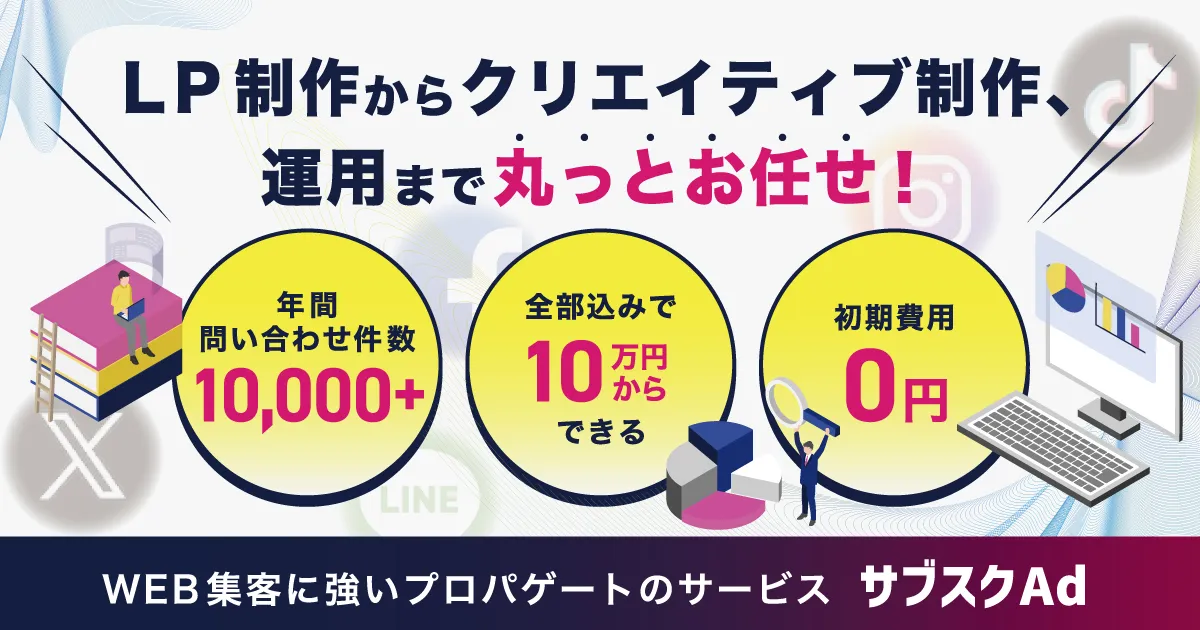
縦型の面に配信していても、縦向きの素材がそろわないと配信面を活かしきれません。社内で作りきれない場合は、制作から配信までまとめて任せる選択肢があります。
5.1 縦型動画の素材が足りず配信面を活かしきれない悩み
配信面は縦型なのに、手元の素材は縦向きが足りない、という状態に心当たりはありませんか。先述の登録素材42件でも、縦向きは7.1%の3件にとどまり、正方形が73.8%を占めていました。
配信先の面が縦型でも、使える縦向き素材がなければ、正方形や横の素材を無理に縦へ収めることになります。結果として被写体が枠に合わず、テロップもUIに隠れがちです。
素材の不足は、配信の設定よりも手前のボトルネックになりがちです。まず縦向き素材を計画的に用意することが、配信面を使い切る前提になります。
縦向き素材の不足は、配信設定よりも先に解消すべき手前の課題です。
5.2 素材の制作から配信までまとめて任せる選択肢
専任の制作担当を置けない企業でも、縦向き素材の用意から配信までを外部に委ねれば、毎月の発信を止めずに済みます。サブスクAdは、定額でこの一連を引き受けるサービスです。カバーする範囲は次のとおりです。
- LP制作から動画・画像のクリエイティブ制作
- 縦型を含む各配信面に合わせた素材の設計
- 広告運用までの一括対応
毎月どれだけ差し替えるか、必要な本数も相談しながら決められます。素材が切れて配信を止める事態を避けられ、本業の合間に無理に制作する負担も軽くなります。アカウントを完全に譲渡する方針で運用の透明性を重視する点が、サブスクAdの特徴です。
素材制作と運用をひとまとめにできることが、発信を止めないための現実的な手段になります。
\設定から広告運用まで任せる/
サブスクAdの詳細を見る6. 縦型動画のセーフゾーンに関するよくある質問
本文で触れた要点を、よくある疑問の形で整理します。判断に迷いやすい点から順に答えます。
6.1 媒体ごとに縦型動画を作り直す必要はありますか?
いいえ、1本で足ります。理由は、いちばん狭い媒体のセーフゾーンに合わせて中央の枠に収めれば、ほかの媒体では余白が増えるだけで破綻しないためです。作り直しを避けるための要点を挙げます。
- 隠れる幅が最も広い媒体を基準にする
- 中央の共通枠に文字とロゴを収める
- 書き出しは共通の1080×1920にする
基準をそろえておけば、媒体別のファイル管理から解放されます。
基準を狭い媒体にそろえることが、1本で足りる根拠です。
6.2 縦型動画のセーフゾーンを外すと配信の数字に影響しますか?
影響する場合があります。まず押さえてほしいのは、数字の低下を内容の問題と決めつける前に、見え方を疑うことです。セーフゾーンを外すとテロップやボタン風の表示が隠れ、被写体の顔もUIに重なります。
縦型を含む配信面は表示回数が多い一方でクリック率が低く出やすく、素材の見え方で差がつきやすい枠です。数字が落ちたら、素材がUIに隠れていないかを先に見直してください。
原因を中身と判断する前に、見え方の確認を優先してください。
6.3 テロップやロゴはどこに置けば読みやすいですか?
結論は、中央の共通枠に収めることです。テロップは下端から余白を取って中央寄せにし、ロゴは右のいいね・共有ボタンの列を避けた角に置きます。下端と右側はどの媒体でも覆われやすいため、読ませたい文字をそこに置くと隠れます。
1行13〜15文字に抑え、縁取りか半透明の背景を敷くと、短い再生時間でも読み取れます。
中央の枠に集め、下端と右側を空けることが、読みやすさの基本です。
7. まとめ:いちばん狭い媒体に合わせて縦型動画を1本作ろう
縦型動画は、媒体ごとに作り直す必要はありません。いちばん狭い媒体のセーフゾーンに合わせ、中央の共通枠へ文字とロゴを収めれば、1本の素材で三つの面に対応できます。
進め方は、設計・編集・確認の順にたどると迷いません。まず隠れる幅が最も広い媒体を基準に、中央の約900×1400pxを共通枠として決めます。次に、その枠へテロップ・被写体・ロゴを収め、下端と右側を空けて編集します。
最後に、書き出す前に実機の複数機種でプレビューし、ノッチのある端末でも枠から出ていないかを確認します。この順番をガイドとして固定しておけば、担当者が替わっても同じ基準で作り続けられます。
\広告運用を月額定額で相談/
サブスクAdに相談する