
noindexを設定したのにページが検索結果から消えず、「設定方法が間違っているのか」「いつまで待てばよいのか」と困っていませんか。
noindexが効かないときは、ページにnoindexが実際に出力されているか、robots.txtでクロールを妨げていないか、設定後にGoogleが再クロールしたかの順に確認します。
noindexは、GooglebotがページやHTTPヘッダーを取得して初めて認識されます。robots.txtで対象URLを拒否していると、ページ内のnoindexを読めません。
この記事では、noindexが効かない原因、robots.txtとの正しい使い分け、Search Consoleでの確認方法、急いで検索結果から消す方法を解説します。読み終えると、設定ミスと反映待ちを切り分け、必要な対処を順番に進められるようになります。

1. noindexが効かない5つの原因
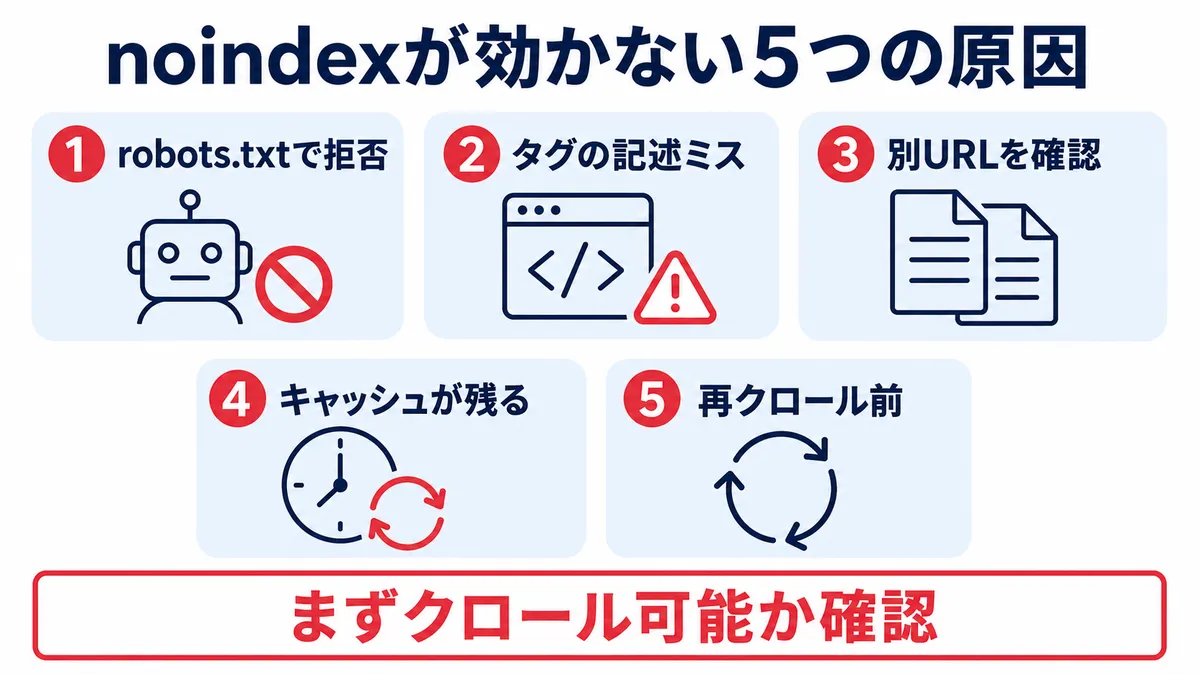
Googleがnoindexを認識するには、クローラーがページへアクセスし、metaタグまたはHTTPヘッダーを取得できる必要があります。robots.txtで拒否するとnoindexを読めないため、Google検索セントラル「noindexでインデックス登録をブロックする」の手順に沿って切り分けましょう。
noindexが効かない原因は、設定の未出力、robots.txtによるブロック、JavaScriptやキャッシュによる出力のずれ、再クロール待ちなどに分けられます。次の5項目を上から順に確認しましょう。
1.1 robots.txtでクロールをブロックしている
robots.txtでクロールをブロックしている状態は、noindexが効かない原因として最も多く見られます。クローラーがページに入れないため、中に書いたnoindexタグを読み取れないのです。
noindexが効かないときは、まずrobots.txtとの併用を疑ってください。
具体的には、次のような状態が起きています。
- robots.txtがクロール自体を拒否している
- ページ内のnoindexタグが読まれない
- 外部リンク経由で登録が残る場合がある
まず自サイトのrobots.txtを開き、対象ページがDisallowの対象になっていないかを確認しましょう。該当していれば、その一行が根本原因である可能性が高くなります。
1.2 noindexを設定したつもりでも実際には出力されていない
CMSやSEOプラグインでnoindexを選んでも、対象ページのHTMLやHTTPヘッダーへ反映されていない場合があります。別のテンプレートへ設定していたり、キャッシュされた古いHTMLが配信されていたりするためです。
ブラウザの管理画面だけで判断せず、対象URLから実際に返る内容を確認します。
- HTMLのhead内に「meta name="robots" content="noindex"」があるか
- PDFなどHTML以外なら「X-Robots-Tag: noindex」が返っているか
- 指定先が別URLやステージング環境になっていないか
- CDNやページキャッシュに古い内容が残っていないか
設定画面の状態ではなく、Googlebotが取得するページとレスポンスヘッダーを基準に判断してください。
1.3 JavaScript・テンプレート・キャッシュで出力が変わっている
JavaScriptでrobots metaタグを追加・変更しているページでは、最初に返るHTMLとレンダリング後のHTMLが異なる場合があります。GoogleはJavaScriptを実行できますが、処理の失敗や条件分岐によって意図したnoindexが出力されない可能性があります。
反対に、最初のHTMLにnoindexがある状態からJavaScriptで削除する方法も避けましょう。Googleはnoindexを見つけるとレンダリングを省略する場合があり、削除処理を確認できないことがあります。
URL検査のライブテストでレンダリング後のHTMLを確認し、可能ならnoindexをサーバー側で一貫して出力します。
参考:Google検索セントラル「JavaScriptに関する問題を解決する」
1.4 再クロールがまだ行われていない
noindexを設定した直後は、まだ反映されていないだけの場合があります。noindexはクローラーがページを再訪問して初めて認識されるため、設定した瞬間に検索結果から消えるわけではありません。
更新頻度の低いサイトや階層の深いページほど、再クロールまでに時間がかかりがちです。
数日待っても変化がないからといって、すぐに設定ミスと決めつけないことが切り分けのコツです。
まずは正しく設定できているかを確かめ、その上で一定期間の経過を見る姿勢が役立ちます。
1.5 noindexが別のURLやクローラーだけに指定されている
表示中のURLとは異なるURLへnoindexを設定しているケースもあります。httpとhttps、wwwの有無、末尾スラッシュ、URLパラメータなどを含め、検索結果に表示されているURLと確認中のURLが一致しているかを見比べましょう。
「googlebot」だけを対象にしたmetaタグはGoogleには有効ですが、他の検索エンジンには適用されません。広くインデックスを拒否したい場合は「robots」を指定します。
検索結果に表示されている正確なURLと、そのURLが返すタグ・ヘッダーを確認することが重要です。
サイト全体の公開設定を見直す場合は、サイトリニューアル時のSEO対策も参考になります。
2. robots.txtとnoindexを併用すると効かない理由

robots.txtとnoindexを一緒に使うと、なぜ効かなくなるのでしょうか。答えは、クローラーがページに到達できず、中のnoindexを読めないためです。両者の役割の違いを押さえると、正しい設定が見えてきます。
2.1 クロールの制御とインデックスの制御は別物
robots.txtとnoindexは、似ているようで扱う対象が異なります。robots.txtは巡回そのものを制御し、noindexは検索結果への登録可否を制御します。
巡回を止める指示と、登録を断る指示は、まったく別の仕組みです。
両者の違いを整理すると、次のようになります。
| 比較軸 | robots.txt | noindex |
|---|---|---|
| 制御対象 | クロール(巡回) | インデックス(登録) |
| 指示の場所 | サイト直下のファイル | ページのメタタグやヘッダー |
| 主な効果 | 巡回を止める | 検索結果からの除外を求める |
| 併用時に起きること | タグが読まれない | 指示自体が届かない |
この違いを理解すると、なぜ併用が逆効果になるのかが見えてきます。目的が「検索結果から消す」ことなら、止めるべきは巡回ではありません。
2.2 併用するとnoindexが読まれず登録が残る
robots.txtでブロックしたページは、クローラーが中に入れないため、noindexタグを読み取れません。指示を出したつもりでも、その指示自体が届いていない状態です。
その結果、外部サイトからのリンクなどを手がかりに、ページが検索結果へ登録されたまま残ることがあります。
ブロックは「隠す」ことであって、「消す」ことではないのです。
URLだけが表示され、説明文の代わりに情報が取得できない旨が出るのは、この状態の典型といえます。
2.3 消したいときの正しい設定の順序
検索結果から消したい場合は、設定の順序を間違えないことが肝心です。順序が逆になると、いつまでも効きません。
正しい手順は次のとおりです。
- robots.txtで対象ページのブロックを外す
- クローラーの巡回を許可する
- ページにnoindexを設定する
- 再クロールと反映を待つ
ポイントは、いったんクロールを許可してnoindexを読ませることです。先にブロックしたままでは指示が届かないため、この順番を守ってください。
robots.txtの書き方そのものについてはrobots.txtの書き方を解説した記事で解説しています。設定を見直す場合はあわせて確認してください。
3. noindexが反映されているかの確認とかかる期間
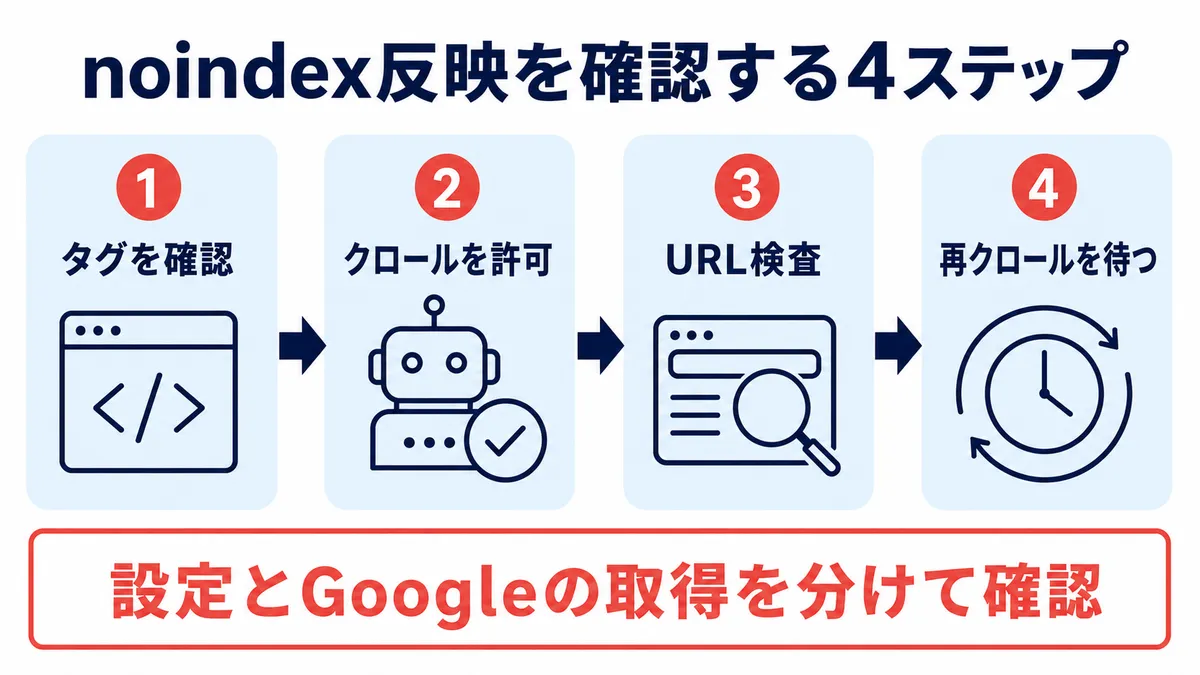
noindexが正しく反映されているかは、どう確かめればよいのでしょうか。ページ側とクローラー側の両方を見るのが基本です。技術的な切り分けに不安がある場合は、専門家に相談する選択肢もあります。
3.1 ソースコードとレスポンスヘッダーでnoindexを確認する
noindexの指定方法は一つではありません。HTMLのメタタグとレスポンスヘッダーの両方を確認する必要があります。
指定した場所と、実際に出力されている場所がずれていないかを見てください。
確認すべき箇所は次のとおりです。
- HTML内の<meta name="robots" content="noindex">
- レスポンスヘッダーのX-Robots-Tag
- 対象ページのURLが正しいか
メタタグで指定したつもりがヘッダー側にない、あるいはその逆というケースは珍しくありません。両方を並べて見比べることで、指定漏れに気づけます。
3.2 Search ConsoleのURL検査で状態を確認する
ページ側で設定できていても、それだけでは反映を判断できません。Search ConsoleのURL検査を使い、クローラーがそのページをどう認識しているかを確認します。
URL検査では、インデックス登録の可否やnoindexの検出状況が表示されます。
ページ側が正しくても、クローラーが未取得なら反映されません。
自分の設定とクローラーの認識にずれがないかを、この画面で突き合わせておきましょう。
3.3 反映までにかかる期間の目安
noindexの反映期間に一律の期限はありません。Google公式では、ページの重要度によってはGooglebotの再訪問まで数か月かかる場合もあると説明されています。
まず、URL検査で現在Googleが把握している状態とライブページの状態を比較します。設定が正しくても最終クロール日時が変更前なら、再クロール待ちと判断できます。
日数だけで成否を判断せず、Googleがnoindexを取得したかどうかで確認しましょう。
3.4 再クロールを促す方法
反映を早めたい場合は、再クロールを促す手段があります。Search ConsoleのURL検査から、インデックス登録のリクエストを送る方法です。
手順は次のとおりです。
- Search ConsoleでURL検査に対象URLを入力する
- 検査結果の画面を開く
- インデックス登録をリクエストする
リクエストを送っても、すぐにクロールされる保証はありません。Google公式では、クロールに数日から数週間かかる場合があり、同じURLを何度も申請しても早くならないと案内しています。
参考:Google検索セントラル「URLの再クロールをリクエストする」
検索流入と成果を合わせて確認する方法は、SEOのKPI設計で整理しています。
4. 急いで検索結果から消したい時の対処法

設定を待つ余裕がなく、今すぐ検索結果から消したい場合はどうすればよいのでしょうか。一時的な削除を申請する手段があります。ただし恒久的な対処にはならないため、正しい設定との併用が前提になります。
4.1 一時的な削除をリクエストする手順
急ぎで表示を止めたいときは、Search Consoleの一時的な削除を使います。noindexの反映を待たずに、一定期間だけ検索結果から隠せる機能です。
流れは次のとおりです。
- Search Consoleの「削除」メニューを開く
- 新しいリクエストを作成する
- 対象URLを入力して送信する
緊急性の高い場面では有効ですが、削除ツールはGoogle検索結果でURLを約6か月間非表示にする一時的な措置です。ページ自体を削除したり、他の検索エンジンから消したりする機能ではありません。
4.2 一時的な削除とnoindexの設定を併用する注意点
一時的な削除は、あくまで期限つきの措置です。期限が切れると、ページは再び検索結果に表示される可能性があります。
そのため、一時削除で表示を止めている間に、noindexを正しく設定しておく必要があります。
一時削除は時間稼ぎであり、恒久的な対処はnoindex側で仕上げるものです。
この二つを併用してこそ、緊急対応と根本対応の両立ができます。片方だけでは、いずれ振り出しに戻りかねません。
4.3 恒久的に消す場合の考え方
ページ自体を今後使わないなら、noindexよりも踏み込んだ対処が向いています。ページを削除する場合の選択肢を整理しておきましょう。
主な選択肢は次のとおりです。
- 410(Gone)を返してページの消滅を伝える
- 404(Not Found)でページの不在を示す
- 代替ページへ301でリダイレクトする
内容を完全になくすなら404または410、閲覧を限定するならパスワード保護、代替ページがあるなら関連性の高いURLへの301リダイレクトを検討します。関係のないページやトップページへ一律転送するのは避けましょう。
重複URLを整理する目的なら削除とは対応が異なります。URL正規化のチェック方法も確認してください。
参考:Google検索セントラル「Googleからサイト情報を削除する」
SEO記事の企画・執筆・品質確認を支援するスマートSEO

スマートSEOは、累計700社超を支援するSEO記事制作代行サービスです。1記事4,980円(税別)、月2〜100記事、8,000〜12,000文字を目安に、記事の企画・構成・執筆・品質確認を支援します。
AIで初稿を作成した後、SEO担当者が検索意図、事実関係、日本語表現、引用、リンク、CTAなど35項目を確認します。robots.txtやnoindex、リダイレクトなどサイト側の技術設定は記事制作と別の作業になるため、必要な場合は対応範囲を事前に確認してください。
\AIの速さとSEO担当者の品質を両立/
スマートSEOの料金・制作内容を見る記事とサイト設定を切り分ける考え方は、オウンドメディアのSEO運用も参考になります。
6. noindexに関するよくある質問

ここでは、noindexが効かないときに寄せられやすい疑問を整理します。本文で触れた要点を、判断や行動につなげやすい角度でまとめ直しました。設定に迷ったときの確認材料として役立ててください。
6.1 noindexが効かないとき最初に確認することは何ですか?
最初に疑うべきはrobots.txtとの併用です。クロールをブロックしているとnoindexが読まれず、指示が届きません。
確認は次の順で進めると切り分けやすくなります。
- ソースにnoindexタグがあるか
- robots.txtでブロックしていないか
- クローラーが再訪問したか
この3点を上から順に見ていけば、多くのケースで原因の場所が見えてきます。設定直後は反映されていないだけの場合もあるため、待ち時間も考慮に入れておきましょう。
6.2 設定してから検索結果に反映されるまでどのくらいかかりますか?
反映までの期間は一律ではありません。Googlebotがページを再クロールし、noindexを取得してから検索結果へ反映されます。ページの状況によっては再訪問まで数か月かかる場合もあります。
Search ConsoleのURL検査で、最終クロール日時と「インデックス登録を許可?」の状態を確認してください。ライブテストとの差があれば、再クロールをリクエストして経過を確認します。
6.3 noindexが反映される前に検索結果から消す方法はありますか?
あります。Search Consoleの一時的な削除を使えば、noindexの反映を待たずに、一定期間だけ検索結果から隠せます。
ただし一時削除は約6か月間の期限つきで、恒久的な対処にはなりません。期限が切れると再表示される可能性があるため、非表示の間にnoindex、404・410、パスワード保護など目的に合う恒久対応を行います。
7. まとめ:noindexが効かないときはまずrobots.txtとの併用を疑おう
noindexが効かないと感じたら、最初に疑うのはrobots.txtとの併用です。クロールをブロックしていると、中のnoindexが読まれず、指示そのものが届きません。
確認は、ソースにnoindexタグがあるか、robots.txtでブロックしていないか、クローラーが再訪問したか、の順で進めると切り分けが楽になります。設定してすぐに消えるわけではないため、正しく設定した上で一定期間の経過を見る姿勢も欠かせません。
急ぎで表示を止めたい場合は一時的な削除を使い、その間にnoindexを仕上げるのが現実的な流れです。原因の切り分けや技術的な確認に不安が残るときは、専門の支援を早めに頼ることで、遠回りを避けながら着実に前へ進められます。
\月9,960円~プロのSEO対策/
スマートSEOのサービス内容を見る