

検索エンジンとブラウザの違いを説明しようとして、言葉に詰まった経験はありませんか。どちらも検索するときに同じ画面で使うため、同じものに見えやすい言葉です。
ブラウザはWebページを見るためのソフト、検索エンジンは情報を探すためのサービスです。私たちはブラウザの中で検索エンジンを利用しています。
この記事では、役割の違い、混同される理由、組み合わせの変え方、トラブルの切り分け方を順に解説します。「見る」と「探す」を区別できれば、不具合の原因やSEOの相談先を判断しやすくなります。

1. ブラウザと検索エンジンは担当していることが違う
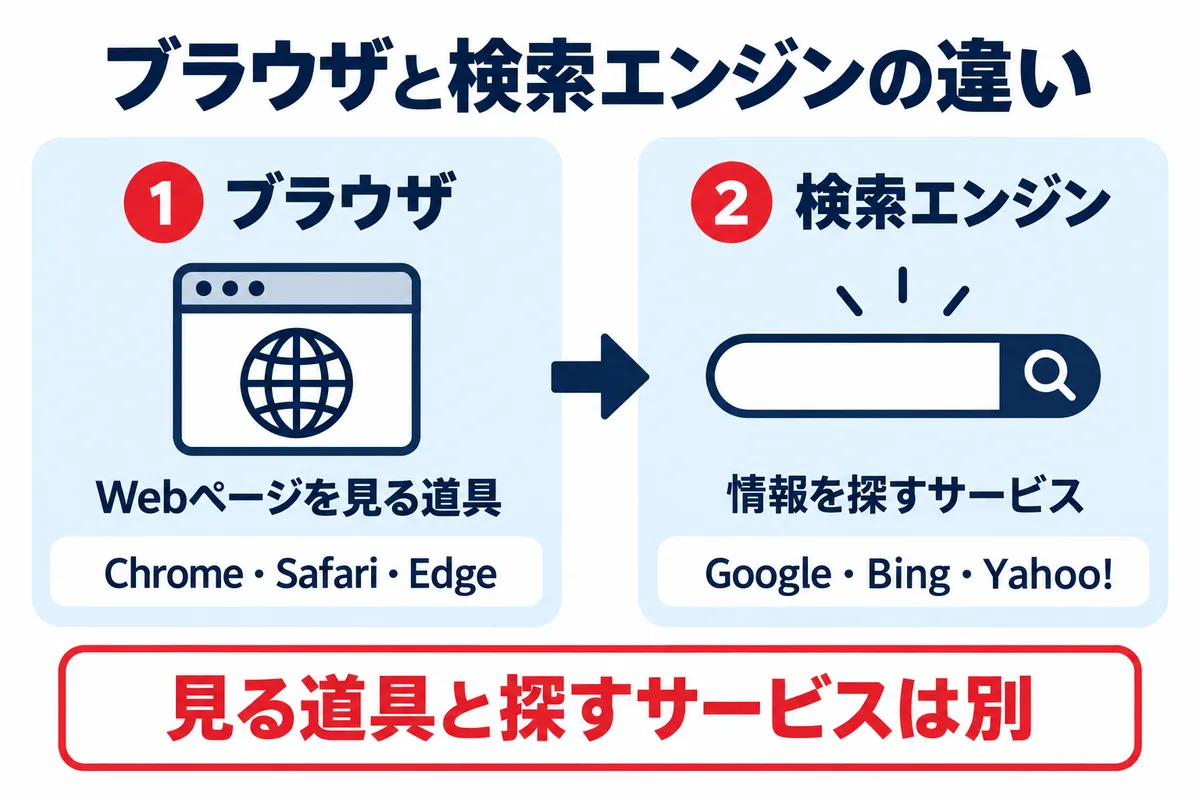
ブラウザと検索エンジンは、どちらもインターネットを使うときに登場しますが、担当している仕事が違います。ブラウザはWebページを見るためのソフト、検索エンジンは情報を探すためのサービスです。
私たちは普段、ブラウザの中で検索エンジンを使っています。この関係を押さえると、2つの役割は自然に区別できるようになります。
1.1 ブラウザがやっていることは何か
ブラウザは、パソコンやスマートフォンに入っている、Webページを見るためのソフトです。届いたデータを画面に表示し、文字や画像を人が読める形に組み立てる役割を担います。
ブラウザが担当している主な仕事は次の通りです。
- Webページを画面に表示する
- リンクをたどって別のページへ移動する
- タブやお気に入りを管理する
- 入力した情報をWebサイトへ送る
代表例はChromeやSafari、Edgeです。ブラウザは、すでに場所が分かっているページを開いて見るための道具にあたり、情報そのものを探し出す機能とは切り分けて考えられます。ブラウザの定義は、MDNのブラウザー用語集でも確認できます。
1.2 検索エンジンがやっていることは何か
検索エンジンは、インターネット上で動いているサービスです。探したい言葉を入れると、条件に合うページの一覧を返してくれます。
世界中のWebページをあらかじめ調べて整理し、キーワードに対して関連度の高い順に並べて表示する仕組みになっています。Googleは、クローラーが見つけたページを検索インデックスに整理すると検索の仕組みで説明しています。代表例はGoogleやBing、Yahoo!検索です。
ブラウザが「見る」役割なら、検索エンジンは「探す」役割を担う存在です。まだどこにあるか分からないページを見つけ出すときに働きます。
この探す働きがあるおかげで、私たちは膨大なページの中から目的の情報にたどり着けます。行き先が決まっていないときこそ、検索エンジンが力を発揮する場面だと考えてみてください。
1.3 どこにあるか・何をするか・代表例を1枚の表で整理
ブラウザと検索エンジンの違いは、「どこにあるか」「何をするか」「代表例」の3つの観点で並べると分かりやすくなります。次の表で見比べてみてください。
| 比較する観点 | ブラウザ | 検索エンジン |
|---|---|---|
| どこにあるか | パソコンやスマホの中のソフト | インターネット上のサービス |
| 何をするか | ページを表示して見る | 言葉からページを探す |
| 代表例 | Chrome、Safari、Edge | Google、Bing、Yahoo!検索 |
検索エンジンはブラウザがなくても存在しますが、実際に使うときはブラウザを通して表示します。置かれている場所が違うと理解すると、2つの役割は混ざりにくくなります。
2. ブラウザと検索エンジンが混同されやすい理由

ブラウザと検索エンジンは役割が別なのに、多くの人が同じものとして扱ってしまいます。原因は、日々の使い方の中で境目が見えにくくなっている点にあります。
混同の原因を知ると、単に名称を暗記するよりも違いを思い出しやすくなります。ここでは、画面上でブラウザと検索エンジンの境目が見えにくくなる3つの理由を整理します。
2.1 開くと検索画面が出るという体験
混同が起きる一番の理由は、ブラウザを開くと検索画面がそのまま表示される体験にあります。多くの人はChromeを開いてGoogleの検索窓を使っており、起動から検索までが一続きの動作になっています。
画面の上では、どこまでがブラウザでどこからが検索エンジンかを示す線は引かれていません。開いた瞬間に検索窓が目に入るため、2つが1つの機能のように感じられます。
「開いたら検索できた」という毎日の体験が、境目をあいまいにしているのです。使うほどに一体化した印象が強まっていきます。
2.2 名前が似ている組み合わせ
名前とブランドの近さも、混同を後押しします。ChromeとGoogleのように、同じ会社が両方を提供している組み合わせがあるためです。
混同を招きやすい要素として、次のような点が挙げられます。
- ChromeとGoogleは同じ会社が提供している
- 名前の響きや見た目が似ている
- 同じ画面で両方のロゴを目にする機会が多い
たとえば「Googleが開かない」と言いながら、実際にはブラウザ側の不具合を指しているように、両者を取り違えた相談は起こりやすくなります。名前が近いと、頭の中で1つのものとして結び付きやすくなります。
こうした取り違えは、どちらか一方が悪いわけではなく、名前とブランドが近いために自然と生じるものです。だからこそ、相談を受ける側も「見る話」か「探す話」かを最初に切り分ける意識が役立ちます。
2.3 スマホでは検索窓とアドレスバーの境目が見えにくい
スマートフォンでは、境目がさらに見えにくくなります。多くのスマホのブラウザでは、URLを入れるアドレスバーと検索窓が1つの欄にまとまっているためです。
同じ欄に言葉を入れても住所を入れても動いてしまうので、いま検索エンジンを使っているのか、ページを直接開いているのかを画面から判断しにくくなります。
入り口が1つに統合されていること自体が、混同の温床になっていると言えます。パソコンよりも役割の切り分けが伝わりにくい環境なのです。
3. 検索エンジンとブラウザの組み合わせは自由に変えられる

ブラウザと検索エンジンの組み合わせは、固定されていません。別々の会社の製品どうしでも、自由に組み合わせられます。
公式情報
Chromeでは、アドレスバーで使う既定の検索エンジンを設定画面から変更できます。ブラウザと検索エンジンは、別々に選べる関係です。
設定次第で組み合わせを変更できると知っておくと、2つが独立した別物であることを理解しやすくなります。
3.1 代表的な組み合わせを表で確認する
よく使われる組み合わせを一覧にすると、両者が別々に選べることが見えてきます。次の表で、代表的な組み合わせを確認してみましょう。
| ブラウザ | よく使われる検索エンジン | 提供会社の関係 |
|---|---|---|
| Chrome | 同じ会社 | |
| Safari | 別の会社 | |
| Edge | Bing | 同じ会社 |
| Firefox | 別の会社 |
SafariとGoogleのように、ブラウザと検索エンジンが別会社でも組み合わせは成り立ちます。ただし、初期設定は地域・端末・OSのバージョンによって異なる場合があるため、現在の設定画面で確認してください。
3.2 標準の検索エンジンは設定で変えられる
標準の検索エンジンは、後から選び直せます。主要なブラウザでは、設定画面から既定の検索エンジンを別のものへ変更できます。
変更にあたって知っておきたいポイントは次の通りです。
- ほとんどのブラウザに検索エンジンの変更設定がある
- GoogleからBingなど別の検索エンジンへ切り替えられる
- 検索エンジンを変えてもブラウザ自体はそのまま使い続けられる
手順の詳細はブラウザごとに異なるため、ここでは踏み込みません。設定を変えられるという事実だけで、2つが分けて選べる関係だと分かります。
検索の使い勝手が合わないと感じたら、ブラウザを乗り換えずに検索エンジンだけを差し替える手もあります。道具はそのままに、探し方だけを自分に合う形へ調整できるわけです。
設定項目の名称はブラウザや端末によって異なります。変更前に、いま使っているブラウザ名と既定の検索エンジンを確認しておくと、元の設定へ戻しやすくなります。
3.3 アドレスバーと検索窓の役割の違い
アドレスバーと検索窓は、見た目が同じでも動きが違います。入力する内容によって、次のように処理が変わります。
- URL(住所)を入力すると、そのページへ直接移動する
- 言葉(キーワード)を入力すると、検索エンジンが働いて一覧を表示する
- どちらとも判断しにくい入力は、ブラウザが検索と見なして検索結果を出す
同じ1つの欄が「直接開く」と「探す」の2つの役割を持つため、2章で見たような混同が生まれます。役割の違いを意識すると、いま自分がどちらを使っているかを見分けやすくなります。
4. 検索エンジンとブラウザの違いが分かると何が変わるのか
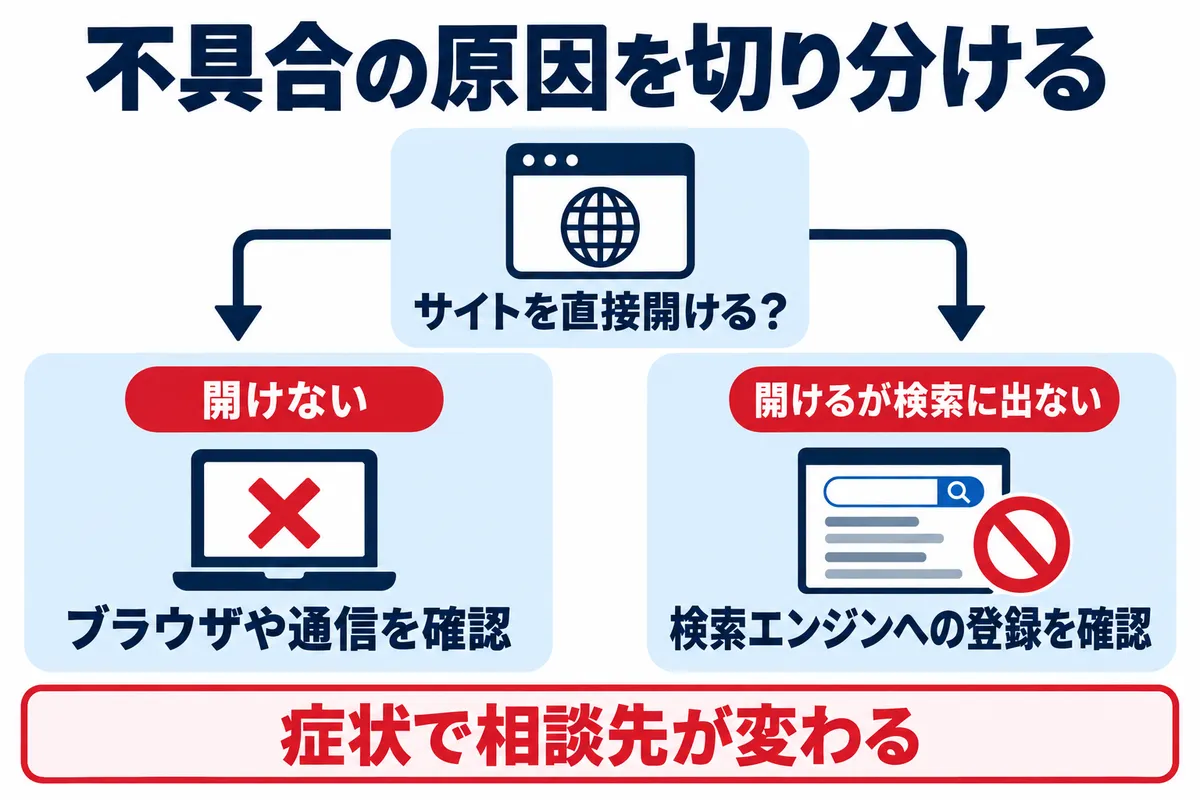
違いを区別できると、雑学にとどまらず日々の仕事に役立ちます。特に、不具合が起きたときの切り分けと相談先の判断が速くなります。
用語の説明だけで終わる記事では、区別できて何が変わるかまでは分かりません。この章では、区別が実務にどう効くのかを具体的に見ていきます。
4.1 「検索に出てこない」と「サイトが見られない」は別の問題
「検索に出てこない」と「サイトが見られない」は、別々の問題です。どちらの問題かで、担当する領域が変わります。
次の表で、症状ごとにどちら側の話なのかを整理します。
| 症状 | 確認する場所 | 関係する領域 |
|---|---|---|
| 検索しても自社サイトが出てこない | 検索エンジン | クロール・インデックス・SEO |
| 特定のブラウザだけ表示が崩れる | ブラウザとページの表示処理 | サイト制作 |
| すべてのブラウザでサイトを開けない | サイト・サーバー・通信環境 | サイト運用・インフラ |
同じ「サイトの困りごと」でも、原因の場所はまったく別です。症状を見た瞬間にどちら側かを判断できると、対応の初動が早くなります。
たとえば検索結果に出てこない場合は、いくらサイトの見た目を直しても解決しません。逆に表示の崩れは、検索順位をどれだけ気にしても直らない別種のトラブルです。
検索結果にページが出ない場合は、表示崩れの修正ではなく、まずインデックス登録の確認方法に沿ってGoogleに登録されているかを切り分けます。
4.2 不具合の相談先はどちらかで変わる
問題の切り分けができると、相談する相手を間違えずに済みます。どちら側の話かによって、頼るべき担当が変わるからです。
症状ごとの相談先の目安は次の通りです。
- 検索結果に出てこないときはSEOの担当へ相談する
- 表示が崩れるときはサイト制作の担当へ相談する
- 動作が遅いときはサイトやサーバーの担当へ相談する
ブラウザによって表示が崩れることはありますが、これは検索順位とは別の問題です。原因の場所を取り違えると、見当違いの相談で時間を使ってしまいかねません。サイトの動作が遅い場合は、Core Web Vitalsの測定指標と改善方法も確認してください。
4.3 SEOは検索エンジンに向けて行う取り組み
SEOは、検索エンジンに向けて行う取り組みです。検索エンジンがページを見つけて評価する仕組みに合わせて内容を整える活動であり、ブラウザに対して行うものではありません。
検索エンジンが自社サイトを見つけて一覧に載せる仕組みに関心がある方は、検索エンジンがページを登録する仕組み(インデックス)もあわせて確認してみてください。どこへ働きかける取り組みなのかが分かると、対策の方向を見誤らずに進められます。
検索順位が決まるまでの流れは、Google検索アルゴリズムの仕組みで初心者向けに整理しています。一次情報を確認したい場合は、Google公式のランキングシステムガイドも参照してください。
5. 検索上位を目指すSEO対策ならプロパゲートのスマートSEO
検索から自社サイトへ人を呼びたいと考えても、記事を書き続ける時間を確保できない事業者は少なくありません。プロパゲートのスマートSEOは、そうした検索エンジン対策の実務を代行するサービスです。
前章までで見た通り、SEOは検索エンジンに向けた取り組みです。その専門的な作業を外部に任せられると、本業に集中しながら発信を続けられます。
5.1 スマートSEOが向いている悩み
金曜の夕方に急な依頼が入り、予定していた記事の執筆時間が消える。こうした状況が続くと、発信はいつのまにか止まってしまいます。スマートSEOは、次のような悩みを抱える事業者や担当者に向いています。
- 検索から自社サイトへの集客が伸び悩んでいる
- 記事を書きたいが社内に執筆の時間がない
- 何から検索エンジン対策を始めればよいか分からない
専任担当を置けない中小企業でも、外部に任せることで発信を止めずに済みます。無理に本業の合間で書く必要がなくなり、運用継続のハードルが下がります。
5.2 AIとSEO専門家の協働による記事制作
スマートSEOでは、AIとSEOの専門家が協働して記事を作ります。AIが構成や下書きを高速に用意し、専門家が検索意図や事実の正確さを確認して仕上げる流れです。
提供する記事は8,000〜12,000字のボリュームがあり、検索エンジン経由での集客を狙った内容に整えられます。人の目による確認が入るため、機械任せになりにくい点が特徴です。
書き手を社内に抱えなくても、月数本の安定した発信を続けやすくなります。進め方の詳細はスマートSEOで確認できます。
\AI任せにしないSEO記事制作/
6. 検索エンジンとブラウザの違いに関するよくある質問
ここでは、検索エンジンとブラウザの違いについて特に多い疑問をまとめます。本文で触れた内容を、判断に役立つ形で整理します。
読んで終わりにせず、迷ったときの確認ポイントとして使ってみてください。
6.1 Yahoo!の検索はGoogleと同じ検索エンジンですか?
Yahoo! JAPANの検索サービスは、Googleの検索エンジン技術を利用しています。LINEヤフーも検索関連データの取扱いに関する資料で明示しています。
ただし、画面や独自機能、広告、検索設定などはYahoo! JAPAN独自です。そのため、Google検索と完全に同じ画面や結果になるとは限りません。
覚えておきたいポイントは次の通りです。
- Yahoo! JAPANの検索結果はGoogleの技術がもとになっている
- 表示画面やサービス名はYahoo!独自のもの
- 検索の判定の仕組みは近い
見た目のブランドと、中身で動く検索エンジンは別々に考えると理解しやすくなります。
6.2 ブラウザを変えると検索結果は変わりますか?
同じ検索エンジンを同じ条件で使えば、ブラウザを変えても検索結果はおおむね同じです。検索結果を決める主体はブラウザではなく、検索エンジンだからです。
ただし、既定の検索エンジン、ログイン状態、検索履歴、位置情報などが違うと、表示結果に差が出ることがあります。結果が違うと感じたときは、ブラウザ名だけでなく、使っている検索エンジンと検索条件も確認してください。
補足として、公的機関では次のように案内されています。
公的機関の情報
「ブラウザによっては、あらかじめ特定の検索サービスが標準として設定されている場合があると紹介されています。使っているブラウザごとに既定の検索サービスが異なると、実際に利用する検索エンジンも変わってくる点が背景として整理できます。」
出典: www.soumu.go.jp
6.3 検索エンジンは無料で使えるのはなぜですか?
検索エンジンが無料なのは、主に広告収益で運営されているためです。検索結果に連動した広告が表示され、その掲載料が運営費をまかなっています。
利用者が料金を払わなくても、広告のスポンサーが費用を負担する仕組みになっています。そのため、個人の検索は無料で使い続けられます。無料であっても運営を支える収入源がある点を知っておくと、サービスの成り立ちを理解しやすくなります。
7. まとめ:見るための道具か探すためのサービスか
ブラウザと検索エンジンの違いは、「見る」道具か「探す」サービスかで分けると整理できます。困ったときは、次の順番で考えると切り分けられます。
- 困っているのは「出てこない」か「表示されない」かを確認する
- 出てこないなら、検索エンジンの話であり、SEOの領域
- 表示されないなら、ブラウザの話であり、サイト制作の領域
この3ステップを覚えておくと、不具合の相談先も集客の相談先も迷わず選べます。検索エンジンからの集客に課題を感じたら、スマートSEOへの相談も選択肢の一つになります。