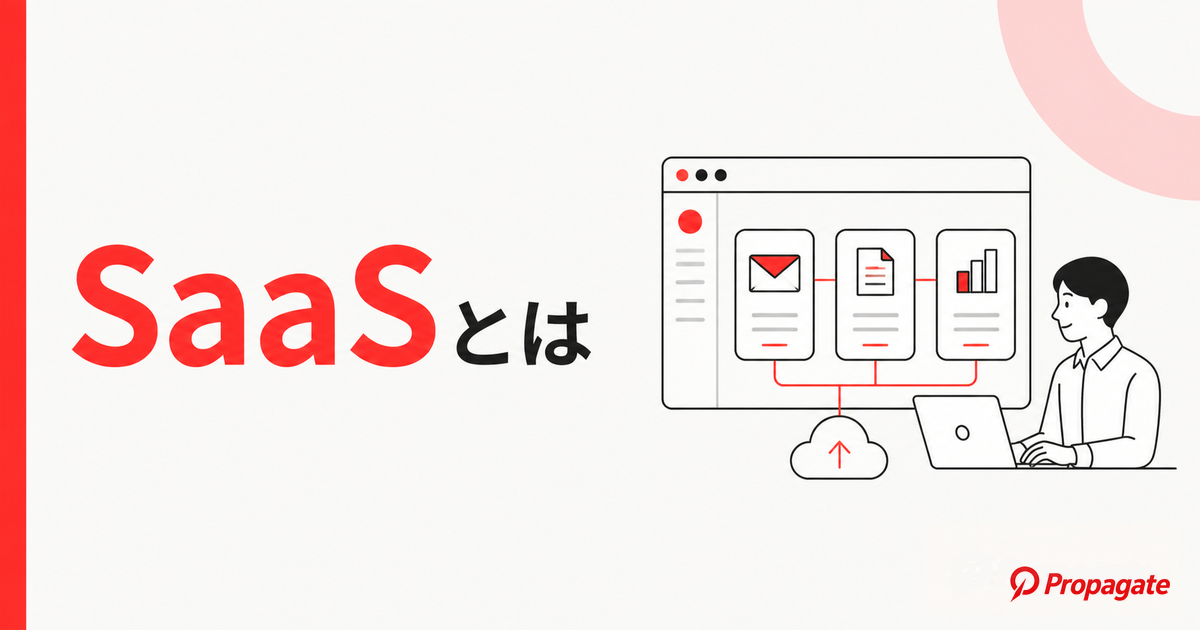
SaaSという言葉を業務ツールの説明で見かけても、意味を正確に説明できずにいる方も多いはずです。SaaSはインターネット経由で利用するソフトウェアを指し、会計や勤怠、名刺管理など、日々使う多くの業務ツールがこの形で提供されています。読み方や正式名称、PaaSやIaaSとの違い、導入のメリットと限界、そして複数使うときに起きる課題まで押さえておくと、既存ツールを入れ替えずにAIとつなぐという発想まで見えてきます。
\業務整理から現場定着まで伴走/

1. SaaSとはブラウザから使えるソフトウェア

SaaSは業務効率化の文脈でよく登場するものの、似た言葉が多く混同されがちです。ここでは基本の意味から読み方、PaaSやIaaSとの違いまでを順に整理します。
1.1 SaaSの意味
SaaSとは、インターネット経由で利用するソフトウェアの提供形態を指します。パッケージソフトのように自分のパソコンへインストールするのではなく、ブラウザからログインして使う点が特徴です。
ソフトの運用や保守は提供事業者のサーバー側で行われるため、利用者は自前でサーバーを用意したり、更新作業を管理したりする必要がありません。契約すればすぐに使い始められる手軽さが、業務ツールとして広く選ばれる理由になっています。
1.2 SaaSの読み方と正式名称
SaaSは「サース」と読みます。正式名称はSoftware as a Serviceで、日本語にすると「サービスとしてのソフトウェア」という意味になります。
かつて主流だった買い切り型のパッケージソフトと異なり、SaaSは必要な期間だけ利用料を払う形が一般的です。月額や年額のサブスクリプションで契約し、使う人数や機能に応じて料金が変わる仕組みが多く見られます。読み方と正式名称を押さえておくと、資料や契約書で表記に出会っても迷わずに済みます。
1.3 PaaSやIaaSとの違い
SaaS・PaaS・IaaSの違いは、事業者がどこまでの範囲を提供するかで整理できます。SaaSはソフトウェアそのもの、PaaSは開発環境まで、IaaSはサーバーやネットワークといったインフラまでを貸し出す形です。
下の表は、3つの提供範囲と主な利用者を比較したものです。
自社で開発をしないのであれば、日常的に触れるのはSaaSが中心になります。違いを知っておくと、提案書やクラウド関連の記事を読むときに立ち位置を把握しやすくなります。
1.4 ASPやWebサービスとの違い
ASPやWebサービスは、SaaSと提供形態が近く、重なる部分の多い言葉です。呼び分けの背景を知っておくと、古い資料と新しい資料で用語が違っても混乱しません。
- ASP:SaaSが広まる前から使われてきた、ほぼ同じ提供形態を指す呼び名。
- Webサービス:ブラウザ経由で使う仕組み全般を広く指す言葉。
ASPは歴史的な呼称、Webサービスはより広い概念と捉えると整理しやすくなります。現在はソフトを「サービスとして提供する」という点を強調するSaaSという言い方が定着しています。
用語の重なりについては、ネット上でも次のような疑問が見られます。
2. SaaSの身近なサービス例

SaaSは特別な仕組みではなく、すでに多くの人が業務でも生活でも使っています。具体例を知ると、抽象的だった言葉が一気に身近に感じられるはずです。
2.1 会計・勤怠・名刺管理などの業務で使われるSaaS
業務で使うツールの多くは、いまやSaaSの形で提供されています。ブラウザからログインするタイプのツールは、その大半がSaaSだと考えて差し支えありません。
代表的な業務領域を挙げると、次のようになります。
- 会計・請求管理
- 勤怠・給与計算
- 名刺・顧客管理
- チャット・グループウェア
これらは初期費用を抑えて導入でき、担当者がすぐ使い始められる点で選ばれています。部門ごとに別々のSaaSを契約しているケースも多く、気づけば社内に何種類ものツールが並んでいることも少なくありません。
2.2 個人の生活で使われるSaaSの例
SaaSは業務だけでなく、日常生活のなかにも溶け込んでいます。意識せずに毎日使っているサービスの多くが、実はSaaSの形で提供されているのです。
たとえばWebメール、写真や書類を保存するクラウドストレージ、離れた相手と話すビデオ会議、動画や音楽の配信サービスなどが該当します。いずれも端末にソフトをインストールせず、ブラウザやアプリからログインして使う点が共通しています。こうした体験を思い浮かべると、SaaSがどういうものか直感的につかめるでしょう。
3. SaaSのメリットと導入前に知りたい注意点

SaaSには手軽さという大きな利点がある一方で、割り切って使うべき部分もあります。メリットと限界の両方を知ってから検討することが、後悔しない選び方につながります。
3.1 SaaSを使う主なメリット
SaaSの最大のメリットは、導入のハードルが低いことです。自社でサーバーを構築する必要がなく、契約から利用開始までの期間を大きく短縮できます。
主な利点を整理すると、次の通りです。
- すぐに使い始められる
- 初期費用を抑えて始められる
- 更新や保守が自動で行われる
とくに専任のシステム担当を置きにくい中小企業にとって、保守を任せられる点は負担軽減につながります。まず試してから判断できる手軽さは、導入判断のスピードを上げてくれます。
3.2 SaaSの限界と注意しておきたい点
一方でSaaSには、機能があらかじめ決まっているという限界があります。自社の業務フローに合わない部分が出てきても、ソフト側を細かく作り替えることは難しいのが実情です。
その場合、合わない部分は業務のやり方をツールに合わせて調整することになりがちです。加えて、データが事業者側の環境に保存される点や、複数ツールを契約すると費用がかさむ点も、導入前に確認しておきたいところです。手軽さと引き換えに、自由度は一定の範囲にとどまると理解しておくと判断を誤りません。
4. SaaSと自社に合わせて作る仕組みの違い
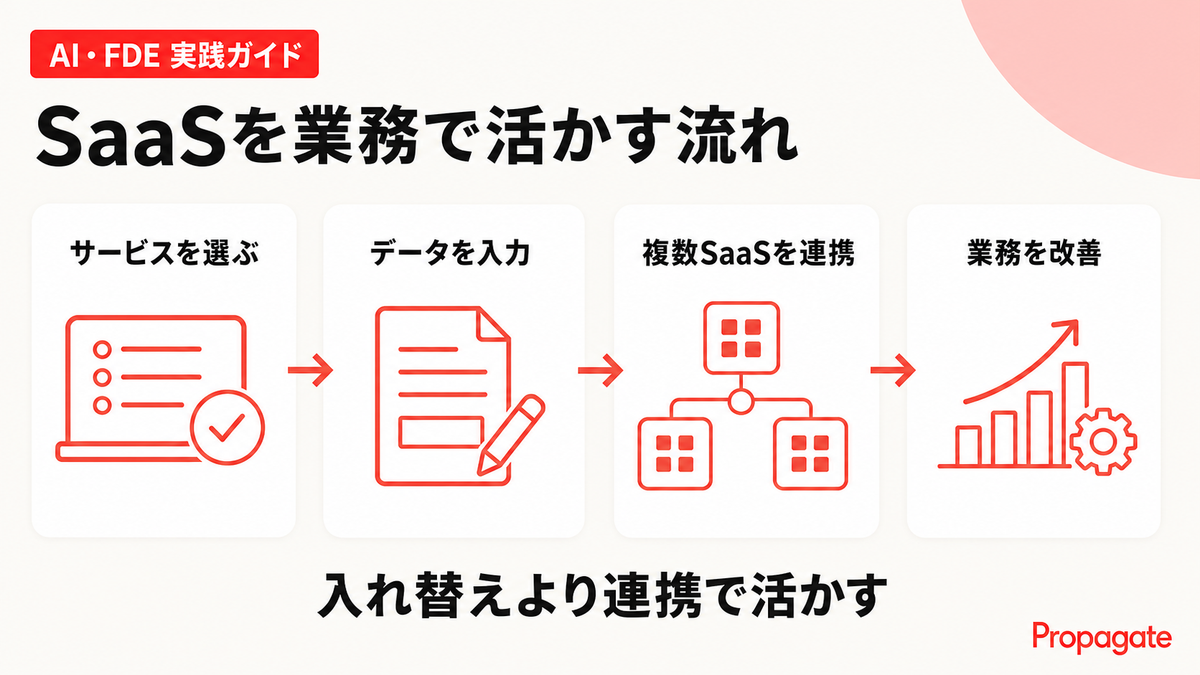
SaaSを検討すると、必ず「自社に合わせて作る」という選択肢と比較することになります。両者は「決まった機能を使うか」「業務に合わせるか」という考え方の違いで整理できます。
4.1 決まった機能を使うか業務に合わせるかの違い
SaaSは完成した機能を使う形、自社に合わせて作る仕組みは業務に合わせて形を決める形です。どちらが優れているというより、何を優先するかで選択が変わります。
次の表は、機能・費用・自由度の観点で両者を比較したものです。
標準的な業務であればSaaSが向き、独自の流れが多い業務ほど合わせて作る発想が生きてきます。自社の業務がどちらに近いかを見極めることが、選び方の出発点になります。
両者の違いについては、ネット上でも次のような整理が見られます。
4.2 業務に合わせて設計する考え方
自社に合わせると聞くと、すべてをゼロから作り直す発想を思い浮かべがちです。実際には、既存のツールを活かしながら業務に合わせて設計する進め方もあります。
たとえば既存のツールを活かしながら業務に合わせて設計する場合には、次のような考え方をとっています。
- 既存のツールを入れ替えず残したまま活用する
- 業務の流れに合わせて連携部分を設計する
- 変えたい作業だけを絞って自動化する
この形なら、使い慣れたSaaSを手放さずに済み、業務側を無理に合わせる負担を減らせます。全部を作り替えるか、全部をそのまま使うか、という二択で考えなくてよくなるのが利点です。
5. 複数のSaaSを使うときに起きやすい問題
SaaSは1つずつは便利でも、数が増えると別の問題が顔を出します。ここでは複数導入で起きがちな「分散」と「重複入力」の課題を整理します。
5.1 SaaSが増えると確認先が分散する課題
SaaSが増えるほど、情報を確認する画面もそのぶん分かれていきます。会計はA、顧客管理はB、勤怠はCと、目的ごとにログイン先が違うため、必要な情報を集めるだけで手間がかかります。
金曜の夕方に上司から「あの案件の状況をまとめて」と頼まれ、複数のツールを行き来しながら情報を拾い集めた経験がある方も多いはずです。ツールが便利になったはずなのに、確認作業そのものが新しい負担になってしまうのです。
5.2 同じ情報を何度も入力する手間
確認先の分散に加えて、同じ情報を何度も入力する手間も生まれます。ツール同士がつながっていないと、一方に入れた情報をもう一方へ手作業で写すことになりがちです。
現場でよく起きる重複作業には、次のようなものがあります。
- 顧客情報を複数のツールにそれぞれ入力する
- 見積と請求で同じ金額を転記する
- 日報の内容を管理表へ二重に記入する
こうした転記は一件ずつは数分でも、積み重なると相当な工数になります。しかも手入力である以上、写し間違いのリスクも避けられません。
5.3 分散した情報を1画面に集約する考え方
分散と重複入力への対策として有効なのが、情報を1画面に集約する考え方です。複数のツールに散らばった情報を1か所で見られるようにすれば、確認のための行き来そのものを減らせます。
実際にプロパゲートの営業AIデスクでは、確認先となる9つのツールを1画面に集約した事例があります。担当者が毎回いくつもの画面を開き直す必要がなくなり、状況把握にかかる時間を短くできます。ツールを減らさずに、見る場所だけを1つにまとめるという発想です。
6. 既存のSaaSをAIとつなぐ考え方
情報を集約する発想をさらに進めると、既存のSaaSをAIとつなぐという選択肢が見えてきます。ツールを入れ替えずに連携させることで、確認や転記といった作業自体を任せられるようになります。
6.1 SaaSを入れ替えずにAIとつなぐ利点
既存のSaaSを入れ替えずにAIとつなぐ最大の利点は、今の業務を止めずに済むことです。使い慣れたツールをそのまま残せるため、操作を覚え直す負担や移行のリスクを抑えられます。
SaaSとAIの関係については、SNS上でも次のような指摘があります。
つなぐ発想ならではの利点は、次の通りです。
- 現在のツールを残したまま連携できる
- 移行にともなう業務停止を避けられる
- 転記や集計をAI側に任せられる
ツールを丸ごと乗り換える判断は重くなりがちですが、つなぐだけなら始めやすくなります。既存環境をそのまま活かす形であれば、移行にともなう負担を抑えつつ導入のハードルを下げられます。
6.2 SaaSとAIの連携を検討する主なケース
SaaSとAIの連携は、どんな業務にも一律に効くわけではありません。効果が出やすいのは、日々の作業に決まった手順の繰り返しが多い場合です。
具体的には、複数のツールを確認する作業が多い、同じ情報の転記が頻繁に発生している、集計や報告に毎回まとまった時間を取られている、といったケースが当てはまります。逆に、判断や交渉が中心で定型作業の少ない業務では、連携の効果は限定的になりがちです。自社の作業に繰り返しの手作業がどれだけあるかが、検討の目安になります。
7. プロパゲートAIデスクによるSaaS連携と業務自動化
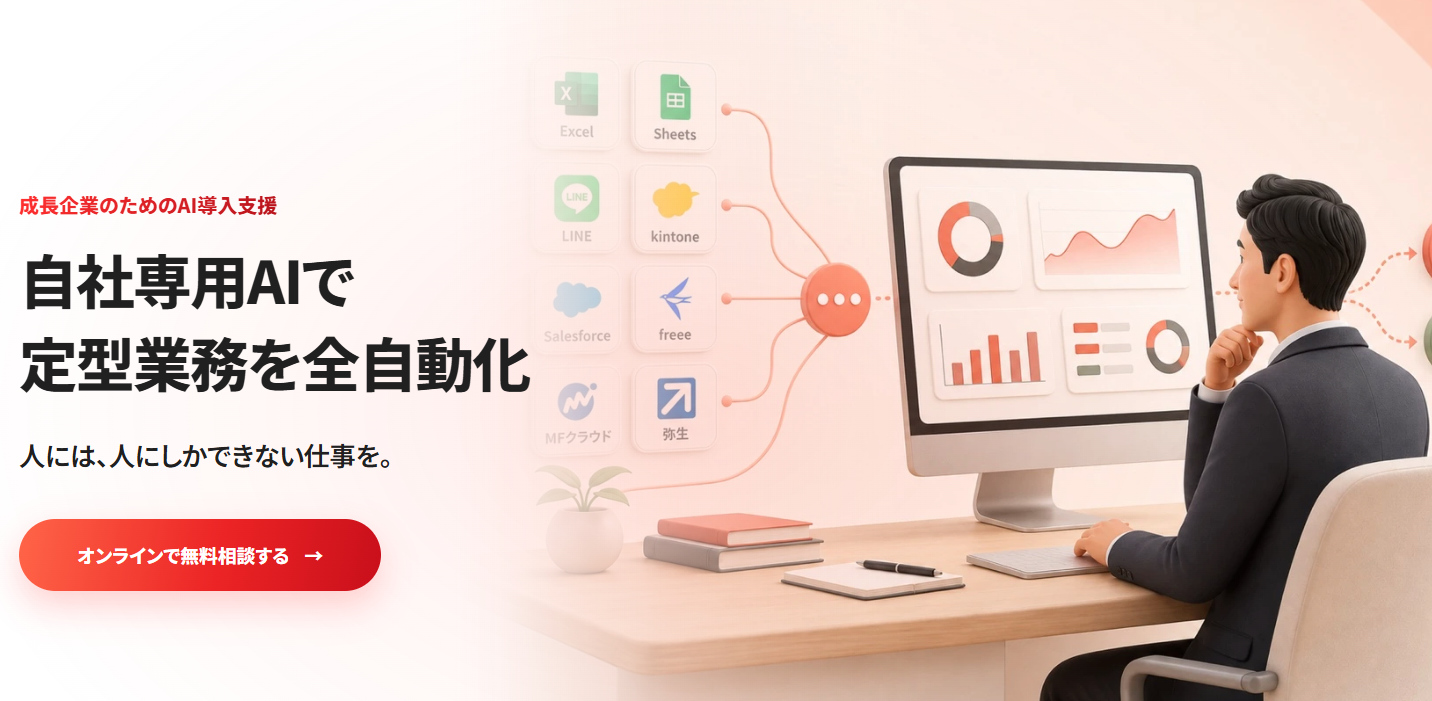
ここまで整理してきた「入れ替えずにつなぐ」という考え方を形にしたのが、プロパゲートAIデスクです。ツール分散や転記の負担に悩む企業が、どう活用できるかを紹介します。
7.1 導入前に整理したい悩みと向いているケース
導入を考える前に、まず自社のどこに負担が集中しているかを整理すると判断しやすくなります。プロパゲートAIデスクは、ツールが増えたことで生じた作業負担を減らしたい企業に向いています。
とくに次のような悩みを抱える場合に適しています。
- ツールが多く、確認先が分散している
- 同じ情報の転記に毎日工数がかかっている
- 集計や報告の作成に時間を取られている
これらは専任のシステム担当を置きにくい中小企業ほど起きやすい悩みです。当てはまる項目が複数あるなら、プロパゲートAIデスクによる連携が選択肢になります。
7.2 既存のSaaSを活かす特徴
プロパゲートAIデスクの特徴は、いま使っているSaaSを入れ替えずに活かす点にあります。使い慣れたツールをそのまま残し、それらをAIとつなぐことで、入力・転記・集計・分析・報告といった作業の自動化を支援します。
これまで担当者が手作業で行っていた確認や転記をAI側に任せられるため、本来やるべき業務に時間を使えるようになります。ツールを乗り換える大がかりな移行を避けながら、分散した情報の扱いだけを軽くできるのが強みです。結果として、日々の定型作業に追われていた状態から、少しずつ手が空く状態へと変えていけます。
7.3 導入を検討するときの進め方
導入は、いきなり大きく作り込むのではなく、現状を整理するところから始まります。相談から設計まで、段階を踏んで進める流れが基本です。
- 相談する:現在の悩みや使っているツールを共有する。
- 現状を整理する:どこに手作業や重複が多いかを洗い出す。
- 連携範囲を設計する:自動化する作業と残す作業を切り分ける。
いきなり全業務を対象にせず、負担の大きい作業から順に広げると無理がありません。まずは相談の段階で、自社に合うかどうかを確かめられます。料金や相談方法などの詳細は、問い合わせの際に確認するとよいでしょう。
\無料でオンライン相談受付中/
8. SaaSに関するよくある質問
最後に、SaaSについて特に質問の多い3点をまとめます。本文の要点を、判断に役立つ角度から整理し直しました。
8.1 SaaSはどう読みますか?
SaaSは「サース」と読みます。正式名称はSoftware as a Serviceで、「サービスとしてのソフトウェア」を意味する言葉です。
アルファベット表記だけを見ると読み方に迷いがちですが、口頭では「サース」で通じます。買い切りではなく、必要な期間だけ利用料を払って使うソフトの形を指す、と押さえておくと会話でも困りません。読み方と意味をセットで覚えておくと、資料に登場したときにも戸惑わずに済みます。
8.2 SaaSとオンプレミスの違いは何ですか?
両者の違いは、決まった機能を使うか、自社の環境に合わせて持つかという点にあります。SaaSはインターネット経由で完成した機能を利用する形、オンプレミスは自社にシステムを設置して運用する形です。
比較すると、次のように整理できます。
手軽さを優先するならSaaS、独自の要件が多いならオンプレミスが向きます。自社の業務がどちらに近いかで選ぶのが基本です。
8.3 自社の業務に合わせて使えますか?
SaaS単体では機能が決まっているため、細かく作り替えることは難しいのが実情です。ただし、複数のツールを連携させたり、AIとつないだりする方法なら、自社の業務に近づけていくことは可能です。
判断の切り口として、次の点を確認してみてください。
- 手作業の転記や重複入力がどれだけ発生しているか
- 確認のために開くツールがいくつに分かれているか
- 変えたいのは作業の一部か、仕組み全体か
変えたいのが作業の一部なら、既存のSaaSを残したまま連携で対応できます。全体を作り替えるか使い続けるかの二択で考えず、つなぐという選択肢も含めて検討すると現実的です。
9. まとめ:SaaSは入れ替えずにつないで活かそう
SaaSはインターネット経由で使うソフトウェアであり、会計や勤怠、名刺管理など多くの業務ツールがこの形で提供されています。すぐ使えて初期費用を抑えられる一方、機能が決まっているため、自社に合わない部分は工夫が必要になります。
ツールが増えると確認先が分散し、同じ情報を何度も入力する手間も生まれがちです。この課題への現実的な答えが、ツールを入れ替えるのではなく、既存のSaaSをそのまま活かしてつなぐという発想です。
まずは自社のどこに手作業や重複が集中しているかを書き出してみてください。負担の大きい作業が見えてきたら、既存のツールを活かしたまま連携で解決できないかを検討してみることをおすすめします。
\まずは無料相談から/