
「ホームページビルダーはもう時代遅れではないか」と、乗り換えるべきか迷っていませんか。現行版は現在も販売されており、製品そのものが終了したわけではありません。ただし、スマホ表示や検索集客、更新体制など、自社サイトに求める役割によっては乗り換えたほうがよい場合があります。判断基準は「今のサイトが目的を果たせているか」です。販売・サポート状況、使い続けてよいケース、移行時の注意点を確認し、自社に合う対応を選びましょう。
\制作から公開後の更新までお任せ/
サブスクWeb制作を詳しく見る
1. ホームページビルダーは時代遅れなのか

まず、製品の提供状況と「時代遅れ」と言われる背景を分けて確認します。評判だけで判断せず、使用中のバージョンとサイトの目的を照らし合わせることが大切です。
1.1 ホームページビルダーの販売・サポートが終了したというのは誤解
結論として、「販売もサポートもすべて終了した」というのは誤解です。ジャストシステムの公式製品ページでは現行版のホームページ・ビルダー23が案内されています。
一方、サポート状況はバージョンや契約形態によって異なります。公式のサポート商品一覧で、使用中の製品が対象かを確認してください。
- 現行版は継続して販売されている
- 現行版と旧版ではサポート状況が異なる
- 古いバージョンはサポートが終了している場合がある
製品全体の終了と、特定バージョンのサポート終了は別の話です。まず自分が使っているバージョンを確認すると、更新や移行の必要性を判断しやすくなります。
1.2 時代遅れという見方が広がった背景
時代遅れという見方が広がった背景には、バージョンアップの間隔が長く空いた時期があったことが挙げられます。新しい版がなかなか出ない期間が続くと、「もう開発をやめたのではないか」という印象を持たれやすくなります。
実際には販売が続いていても、情報が更新されないまま「終了した」と受け取られ、その認識だけが独り歩きしてしまったのです。加えて、古いバージョンのサポート終了の話題が、製品全体の終了と混同されやすい事情もあります。
つまり、時代遅れという評判の一部は、事実より先に印象が広がった結果でもあります。まずは自分の使っているバージョンの実際の状況を確認することが出発点になります。
1.3 時代遅れかどうかを分ける判断の視点
時代遅れかどうかを判断する視点は、ソフトの新旧そのものではありません。判断の分かれ目は、自社サイトにこれから何をさせたいかにあります。
たとえば、検索から新規顧客を集めたい、スマホで見やすくしたい、記事を継続的に追加したい、といった目的があるかどうかで評価は変わります。既存客への案内が主な用途なら、同じソフトでも十分に役割を果たすことがあるのです。
ツールの新しさだけでなく、サイトの目的、更新担当者、スマホでの使いやすさを基準にすると、自社に必要な結論が見えやすくなります。
2. ホームページビルダーが時代遅れと言われる理由

時代遅れという評価は、古いバージョンで作られたサイトの表示や運用方法から生じることがあります。現行版の機能と既存サイトの状態を混同せず、制約が自社の運用に影響するかを確認しましょう。
2.1 スマホ表示や検索集客での制約
時代遅れと言われる要因の一つは、古いバージョンで作られたサイトのスマホ表示と更新方法です。ジャストシステムの公式Q&Aによると、現行版のWordPressテンプレートやフルCSSテンプレートにはスマホ表示へ対応する仕組みがあります。
ただし、旧版で作った既存サイトが、現行版で開くだけで必ずスマホ向けに変換されるわけではありません。使用している作成モードやテンプレートによっては、レイアウト調整や作り直しが必要です。検索集客を強化する場合も、記事の追加・管理や技術的な設定を誰が担うかまで考える必要があります。
実際に、利用者からはこうした声も上がっています。
- スマホ非対応の旧サイトは作り直しが必要
- 記事を追加・管理する仕組みが乏しい
- 細かい設定にコードの知識が要る
- 編集にソフト導入済みのパソコンが必要
こうした制約は、集客をこれから伸ばしたい事業者ほど負担として響いてきます。確認項目はスマホ対応のホームページを作るポイントでも整理しています。
2.2 テンプレートの印象とWindows専用という制約
見た目と対応環境の制約も、時代遅れという印象につながります。現行版には新しいテンプレートも用意されていますが、旧版のテンプレートや長年変えていないデザインを使い続けると、競合サイトと比べて古く見える場合があります。
また、公式の動作環境ではWindowsが対象とされており、Macは対応OSに含まれていません。社内がMac中心の場合は、編集できる端末と担当者が限られます。
社内のパソコンがMac中心の環境では、そもそも編集できる端末が限られてしまいます。見た目と対応環境の両面で、選択肢がせまくなりやすい点は、乗り換えを検討する一つの理由になります。
3. ホームページビルダーを使い続けてよいケース
サイトの用途が限られ、現在の表示や更新方法に問題がなければ、急いで乗り換える必要はありません。使い続ける条件と将来のリスクを分けて整理します。
3.1 ホームページビルダーを使い続けても問題になりにくいケース
すべての事業者が急いで乗り換える必要はありません。次のような条件にすべて当てはまるなら、ホームページビルダーを使い続けても問題になりにくいと言えます。
- サイトの更新がほとんど発生しない
- 検索からの集客を求めていない
- 既存客への案内が主な目的
- スマホ表示に大きな問題がない
- 担当者が操作に慣れている
これらに当てはまる場合、サイトは情報の掲示板として機能していれば十分で、新規獲得の手段として無理に作り替える必要はありません。「困っていないなら、今すぐの乗り換えは不要」という判断も、立派な選択肢の一つです。
実際に、Q&Aサイトでも次のような声が見られます。
ただし、事業の状況は時間とともに変わっていきます。今は更新が不要でも、新商品の告知やキャンペーンなど、将来的に発信の必要が生じたときに備えて、乗り換えという選択肢だけは頭の片隅に置いておくと安心です。
3.2 使い続けた場合に集客・信頼・運用・保守で起きること
一方で、集客や更新をこれから重視したい場合は、使い続けることで生じる変化を知っておく必要があります。面ごとに起きやすいことを整理しました。
| 面 | 起きやすいこと | 背景 |
|---|---|---|
| 集客 | 検索から新規顧客を集めにくい | 記事追加やSEOの仕組みが弱い |
| 信頼 | 会社の印象が下がりやすい | スマホで見づらいサイトになる |
| 運用 | 担当者不在でサイトが放置される | 1台のパソコンに作業が依存する |
| 保守 | 不具合時に対応を受けにくい | 旧版のサポートが終了する場合がある |
特に注意したいのは運用面です。編集できる人が一人に限られると、その担当者が異動や退職で不在になった瞬間に、サイトの更新が止まってしまいます。属人化したサイトは、放置のリスクと隣り合わせである点を意識しておきましょう。
4. ホームページビルダーからの乗り換え先の選択肢
乗り換え先は、自社で管理する方法と制作・運用を任せる方法に分かれます。費用だけでなく、公開後に誰が更新を続けるかを基準に比較しましょう。
4.1 乗り換え先となる主な選択肢と特徴の比較
乗り換え先は大きく四つに分けられます。自社で更新を続けられるか、どこまで任せたいかで向き不向きが変わります。
| 選択肢 | 特徴 | 向いている場合 |
|---|---|---|
| 自己管理型 | 拡張性が高いがサーバー管理が必要 | 自社に技術担当がいる |
| クラウド型作成ツール | ブラウザ編集でスマホ自動対応 | 自分で手軽に作りたい |
| 月額制の制作・運用サービス | 初期費用を抑え更新も任せられる | 作業時間が取れない |
| 制作会社への依頼 | 設計から任せられる | 予算と期間を確保できる |
自己管理型は自由度が高い反面、更新やサーバーの管理を自社で担う前提になります。時間や人手が限られるなら、更新や保守まで任せられる月額制の制作・運用サービスが現実的な候補になりやすいです。料金と対応範囲はサブスク型ホームページ制作の比較記事で確認できます。
4.2 乗り換え先を選ぶときの基準
選ぶ基準は、機能の多さではありません。次の三つの観点で、自社に合う形を見極めることが先決です。
- 自社で更新を続けられるか
- 記事を継続的に追加したいか
- 日々の管理を誰が担うか
機能が豊富でも、使いこなせなければ意味がありません。「多機能かどうか」ではなく「続けられるかどうか」を軸にすると、選択を誤りにくくなります。
ただし、候補が絞れたからといって、すぐに移行が必要とは限りません。判断の材料は乗り換え先の機能ではなく、いま自社のサイトで起きていることの側にあります。
5. ホームページビルダーから乗り換えを判断する基準
乗り換えは、見た目の好みだけで決めると目的が曖昧になりがちです。表示、集客、更新体制、サポートの四つを確認し、複数の課題が重なっているかを見ます。
5.1 乗り換えを見極めるポイント
乗り換えるべきか迷ったら、感覚ではなく次の四点を実際に確認します。一つずつチェックすると、判断が具体的になります。
- 実機のスマートフォンで表示を確認する
- 検索からの集客が必要かを見極める
- 更新頻度と担当できる人数を把握する
- 使用中バージョンのサポート状況を確認する
スマホでの確認では、文字の大きさ、横スクロールの有無、ボタンの押しやすさを実際に触って見ます。画面のなかだけで判断せず、手元の端末で開いてみることが、最も確実な確認方法です。
できれば、自分だけでなく家族や同僚など、普段そのサイトを見ない人にも実機で開いてもらうとよいでしょう。第三者の目線は、作り手が気づきにくい読みにくさや操作の迷いを見つける手がかりになります。判断項目をさらに整理したい場合は、古いホームページをリニューアルする目安も参考にしてください。
当社では月に数十件のホームページ制作をお受けしていますが、最初のご相談では次のような点を確認しています。
- サイトで紹介したいサービスの正式名称
- 制作の目的
- 既存サイトのURLと現在感じている不満点
- サイトの一番の目的
- 問い合わせをどこで受けるか
- 更新を誰が担当するか
ホームページビルダーからの乗り換えのご相談でも、確認する内容は変わりません。
このなかで実際に判断を左右するのは、「サイトの一番の目的」と「更新を誰が担当するか」の二つです。乗り換え先の機能を比べる前に、この二つが決まっているかを確かめてください。決まらないまま移行しても、同じ理由でまた更新が止まります。
5.2 移行を検討すべきかを見極める判断の順番
集めた確認結果を、どう判断につなげるかを整理します。次の順番で考えると迷いにくくなります。
- 四つの確認ポイントを見直す
- 当てはまる項目の数を数える
- 複数当てはまるなら移行を検討する
- 一つも当てはまらないなら急がない
大切なのは、一つの不満だけで慌てて動かないことです。複数の項目に重なって当てはまるときこそ、移行を本格的に検討するタイミングになります。
6. ホームページビルダーからサイトを移行する手順と注意点
移行では、ページを作り直すだけでなく、既存URLと検索評価を引き継ぐ準備が必要です。現状整理、URL設計、公開後確認の順に進めます。
6.1 サイトの現状と残すページを整理する
移行はいきなり作り始めず、現状の把握から始めます。次の順番で情報を整理しましょう。
- サイトのページ数を数える
- どのページがよく見られているかを調べる
- 外部からリンクされているページを確認する
- 残すページと捨てるページを選ぶ
すべてのページを移す必要はありません。閲覧数が多いページや外部リンクのあるページを優先的に残すと、移行の労力を抑えつつ効果を保てます。「全部移す」より「必要なものを選ぶ」という発想が、移行を軽くします。
当社が既存サイトからの移行をお受けするときも、最初に確認するのは現在のサイトのURLと、いま感じている不満点です。あわせて希望するサイト構成を伺い、そのうえで残すページを決めていきます。
不満点を先に言葉にしておくと、残すページの判断が早くなります。「見た目が古い」のか「スマホで崩れる」のか「更新できない」のかで、移すべきものと作り直すべきものが変わるためです。
6.2 URLの引き継ぎと転送設定で検索評価を守る
移行で最も重要なのが、URLの引き継ぎです。まず、これまでと同じURLを維持できるかを確認します。
URLが変わる場合は、旧URLから新URLへの転送設定を必ず行ってください。この設定を怠ると、検索エンジンがこれまで積み上げた評価を新しいページに引き継げず、アクセスが大きく落ち込むおそれがあります。
転送設定は、移行作業のなかで見落としてはいけない工程です。旧URLと新URLを対応表にまとめ、1ページずつ確認してください。検索評価への影響と確認項目は、サイトリニューアルがSEOへ与える影響で詳しく解説しています。
6.3 コンテンツ移行後の確認と期間や費用の見立て
公開したら終わり、ではありません。公開後の確認まで含めて計画すると、思わぬ不具合を防げます。最低限、次の点を実機で確かめましょう。
- 旧URLが新URLへ正しく転送されるか
- 新しいページがきちんと表示されるか
- スマホで表示が崩れていないか
期間と費用は、ページ数と作り直しの範囲によって変わるため、一律の目安を出すのは難しいのが実情です。どうしても移行できない場合は、スマホ表示の修正や情報の更新だけでも印象は改善します。根本的な制約は残るものの、できる範囲の改善でも見え方は変わるため、状況に応じて進め方を選びましょう。
7. プロパゲートが手がけるサブスクWeb制作
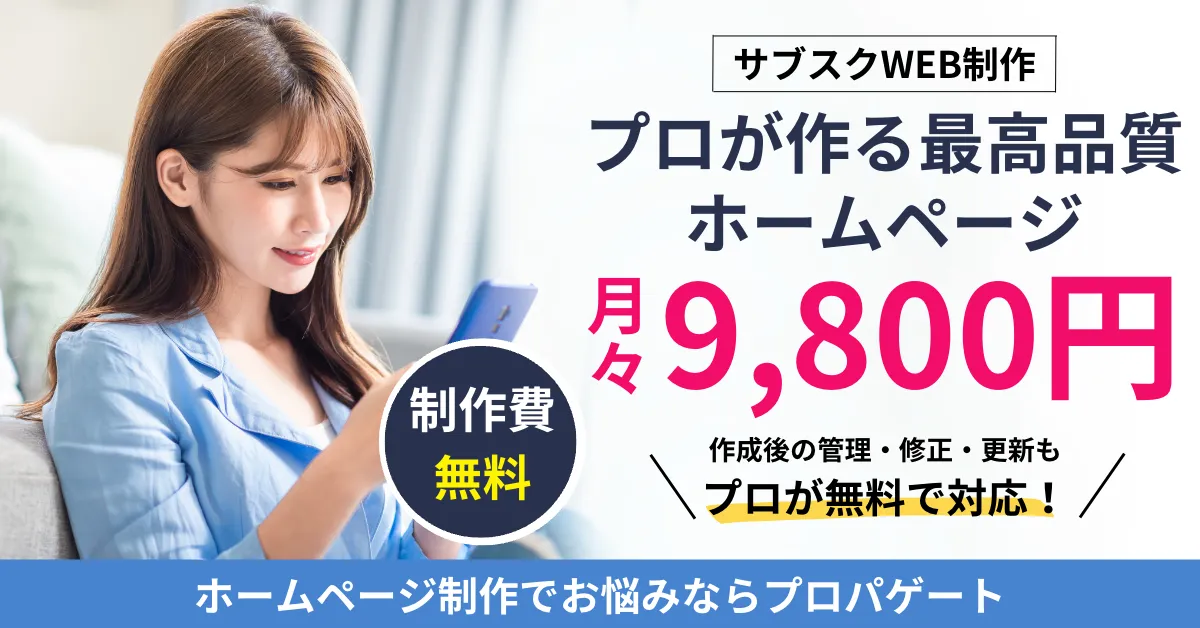
更新やスマホ対応の悩みを、自社だけで抱え込む必要はありません。プロパゲートのサブスクWeb制作は、制作から公開後の更新までを月額制で支援するサービスです。
7.1 更新やスマホ対応の悩みに向いているサービスの特徴
社内に専任のWEB担当者を置けない中小企業でも、構成の検討から制作、公開後の運用までを任せられます。ホームページビルダーで感じていたスマホ対応や更新の負担を、外部に委ねられるのが特徴です。
- スマホ表示に対応したサイト制作
- 記事追加やページ更新の代行
- LINEやメールでの相談対応
- 制作から運用までの一括サポート
公開後の更新を外部へ任せられるため、社内の担当者は本業に集中しやすくなります。制作時には、更新の依頼方法と月額内で対応できる範囲を確認しておくと、公開後の運用を具体的にイメージできます。
7.2 費用や乗り換えのハードルに関する補足
費用面では、月額制のため初期費用を抑えて始められる点が、乗り換えのハードルを下げます。まとまった制作費を一度に用意しにくい事業者でも、着手しやすい仕組みです。
契約前には、月額費用に含まれる制作・更新の範囲と、追加対応になる条件を確認しましょう。既存サイトのURLや残したいページを共有すると、乗り換えに必要な作業を整理しやすくなります。プロパゲートはWeb制作を7,000社以上支援しており、既存サイトからの移行も相談できます。
\既存サイトからの乗り換えにも対応/
サブスクWeb制作を詳しく見る8. ホームページビルダーに関するよくある質問
最後に、ホームページビルダーの時代遅れをめぐって、よく寄せられる疑問をまとめます。判断に迷いやすいポイントを、要点をしぼって整理しました。
8.1 ホームページビルダーの販売やサポートは終了したのですか?
結論として、販売もサポートも終了したというのは誤りです。最新版は現在も販売されており、サポート期限も設定されています。一方で、古いバージョンの一部はすでにサポートが終了しています。
- 最新版:販売中でサポート期限あり
- 旧バージョン:一部はサポート終了済み
自分の使っているバージョンがどちらに当たるかを確認しておくと、対応の判断がしやすくなります。
8.2 古いバージョンで作ったサイトはそのままスマホ対応になりますか?
古いバージョンで作ったサイトは、新しい版で開けても、スマホ対応が自動で反映されるわけではありません。表示の仕組み自体が変わるため、作り直しに近い作業が必要になる場合があります。
「開ける」ことと「スマホ対応になる」ことは別だと考えておくと安心です。スマホでの見え方に不満があるなら、開き直すだけで解決するとは限らない点を前提に検討しましょう。
8.3 ホームページビルダーから今すぐ乗り換えるべきですか?
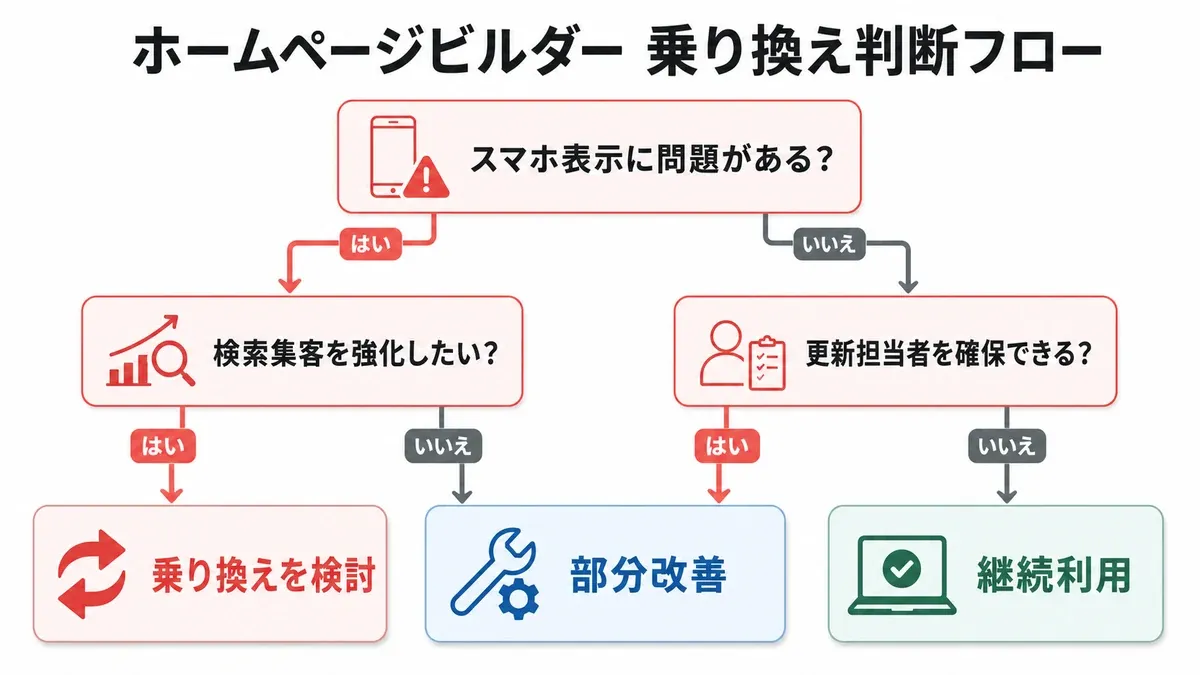
今すぐ乗り換えるべきかは、サイトの使い方によります。更新がほとんどなく、検索からの集客も求めていないなら、急いで動く必要はありません。
一方で、スマホ表示に問題があり、これから集客も伸ばしたいなら、早めの検討をおすすめします。判断に迷うときは、実際のスマホでの見え方と、集客が必要かどうかの二点から考えると答えを出しやすくなります。
8.4 移行すると検索順位は下がりますか?
URLを可能な限り維持し、変更する場合は旧URLから新URLへ301リダイレクトを設定すれば、評価を引き継ぎやすくなります。公開前にURL対応表を作り、タイトル・本文・画像の抜けと合わせて確認しましょう。
9. まとめ:時代遅れかどうかはサイトの使い方で決めよう
ホームページビルダーが時代遅れかどうかは、ソフトの新旧ではなく、サイトの使い方で決まります。最新版は今も販売されており、更新が少なく集客も求めないなら、使い続ける判断も十分に成り立ちます。
一方で、スマホ表示や検索集客に課題があるなら、乗り換えの検討が現実的です。その際は、実機での表示確認、URLの転送設定、公開後のチェックを押さえれば、これまでの評価を守りながら移行できます。
まずは手元のスマートフォンで自社サイトを開き、文字の大きさや表示の崩れを確認するところから始めてみてください。自社だけで判断が難しいときは、制作と運用をまとめて任せられるサービスに相談する方法もあります。
\ホームページの移行・更新もまとめて対応/
サブスクWeb制作のサービス内容を見る