
Google検索で他の人にはAIモードが表示されるのに、自分の画面では見つからず、利用条件が分からないことがあります。
AIモードが表示されない場合は、対応地域・言語、年齢、アカウントの種類、ブラウザやアプリの状態を順に確認するのが近道です。AIモードは複雑な質問を複数の観点へ分け、関連リンクとともに回答する検索機能です。仕組みと原因別の対処法を、公式情報に沿って詳しく解説します。

GoogleのAIモードとは?通常検索やAIによる概要との違い

AIモードは名前を聞いたことがあっても、通常の検索やAIによる概要との違いまでは整理できていない方が多い機能です。まずは基本と、混同しやすい機能との違いを押さえておきましょう。
AIモードとは?対話型で回答を返す検索機能の基本
AIモードは、質問を入力するとAIが複数の情報源をまとめて一つの回答を返し、そのまま追加の質問で深掘りできる対話型の検索機能です。
実際のAIモードでは、通常検索とは異なる専用画面に要約回答と参照元が表示され、画面下の入力欄から続けて質問できます。
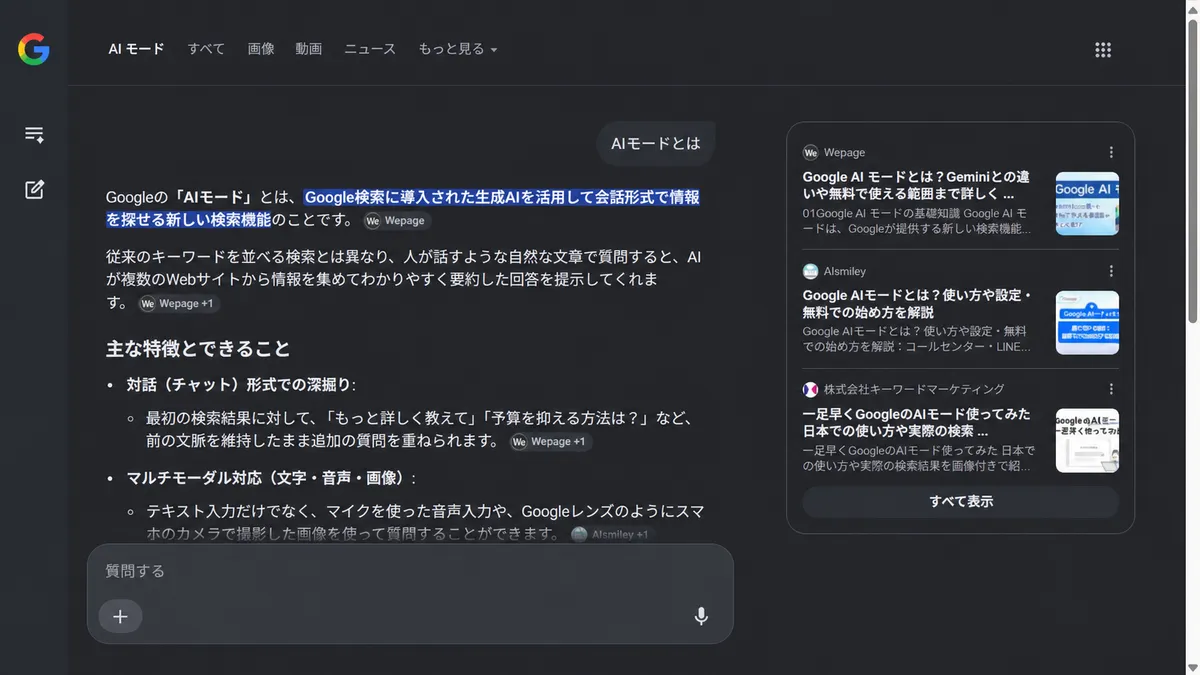
従来の検索のように自分で複数サイトを開いて読み比べる必要がなく、知りたい要点が最初にまとまって示されます。回答を読んで疑問が残れば、「もっと詳しく」「その場合は」と会話を続ける感覚で掘り下げられるのが特徴です。
入力方法もキーボードのテキストだけでなく、音声やカメラでの入力に対応しています。手がふさがっている場面や、言葉にしづらいものを写して尋ねたい場面でも使えます。
AIモードは、検索を「読み比べる」作業から「聞いて確かめる」体験へ近づける機能です。
AIモードと通常の検索・AIによる概要の違い
AIモードでつまずきやすいのは、通常の検索やAIによる概要との区別です。3つは似て見えても、表示のされ方と自分の操作が異なります。
次の表で、それぞれの違いを整理します。
| 機能 | 表示のされ方 | 使うときの操作 |
|---|---|---|
| 通常の検索 | サイトの一覧が並び、自分で読み比べる | 検索するだけ |
| AIモード | 要約された回答が直接返り、追加質問で深掘りできる | タブやアイコンで切り替える |
| AIによる概要 | 検索結果の上部に要約が自動で表示される | 自動表示のため操作は不要 |
AIによる概要は「自動で出る要約」、AIモードは「自分で入る専用画面」という点が最大の分かれ目です。
この違いを知っておくと、「AIの回答は出るのにAIモードだけ入れない」といった状況も切り分けやすくなります。
AIモードとGeminiの違い・基本的な使い方・利用料金
AIモードとGeminiの違いは、役割の範囲にあります。AIモードは検索の拡張として情報収集に特化し、Geminiは文章作成や解析なども担う独立したアプリです。
使い方と料金を含め、要点を整理すると次のとおりです。
- AIモードは検索の拡張機能で、情報収集に特化している
- Geminiは文章作成や解析もこなす独立したアプリ
- 検索画面のタブやアイコンから切り替えて使う
- 話し言葉のほか、音声やカメラでの入力にも対応
- 利用料金は無料
用途がはっきり分かれているため、「調べ物はAIモード、作文はGemini」と役割で使い分けると迷いにくくなります。
利用条件や画面は更新されるため、Google公式のAIモード利用案内で最新情報を確認してください。
AIモードが表示されない主な原因
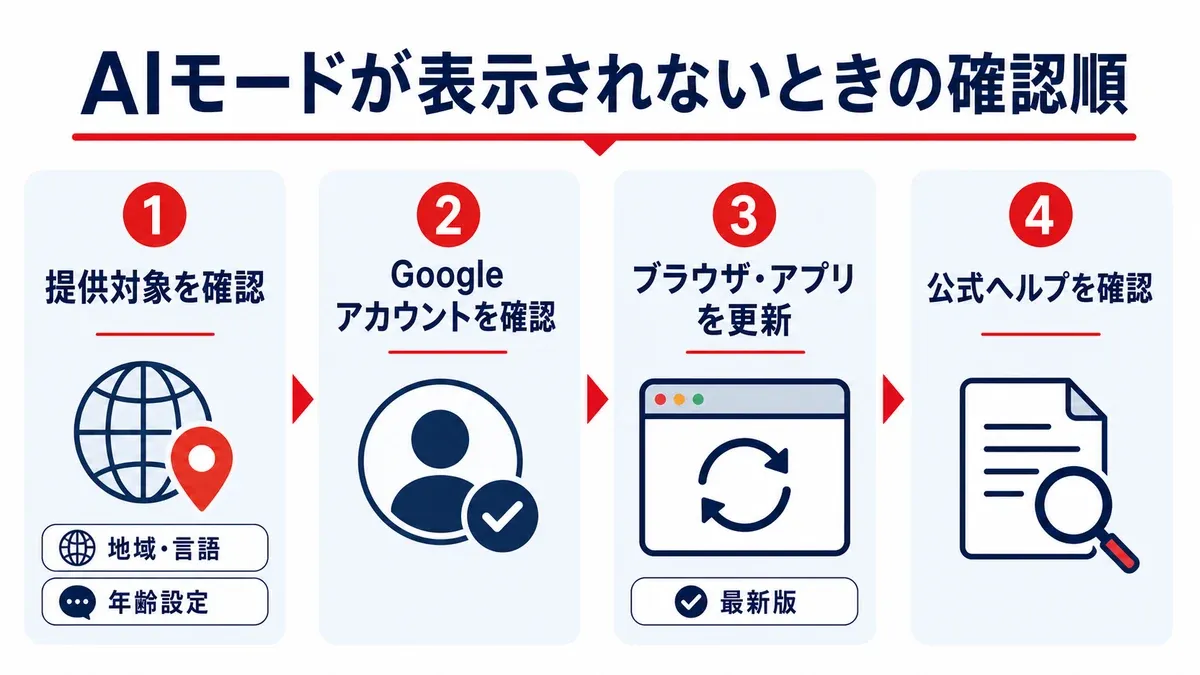
AIモードが表示されない背景には、アカウント側の条件と環境側の条件があります。原因は大きくいくつかのパターンに分けられ、当てはまるものを見つけることが対処の第一歩です。
AIモード本体と一部機能の提供条件を確認する
AIモードの日本語版は2025年9月に提供が始まり、2026年5月には日本を含む約200の国・地域、98言語へ機能を広げる方針が発表されました。現在は「日本への提供待ち」だけを前提にせず、利用中のアカウントや画面、機能の種類を切り分けることが重要です。
AIモード本体とSearch Labsの試験運用版、一部の高度な機能では利用条件が異なります。Search Labsの試験版は13歳以上の個人Googleアカウントへのログインが必要で、会社・学校のGoogle Workspaceアカウントでは利用できません。
AIモードが見当たらないときは、通常版かSearch Labsの試験版かを確認し、アカウント種別と年齢条件を照合してください。
年齢設定や保護者管理・会社や学校アカウントを使用している
アカウントの属性がAI機能の利用可否を左右する場合があります。特に年齢と管理状態は見落とされがちです。
代表的なケースを挙げます。
- 生年月日が未設定、または一定年齢未満のアカウント
- 保護者の管理下にあるアカウント
- 管理者がAI機能を無効にした会社・学校のアカウント
- 個人アカウントに切り替えても同期の影響が残るケース
会社や学校のアカウントは、個人アカウントに切り替えたつもりでも同期の影響で制限が残ることがあります。心当たりがある場合は、まずログイン中のアカウント種別から確認するとよいでしょう。
既定の検索エンジンやシークレットモード・地域や言語の設定
ブラウザ側の設定が原因になっているケースもあります。とりわけ既定の検索エンジンとシークレットモードは影響が大きい項目です。
既定の検索エンジンがGoogle以外になっていると、そもそもAIモードは機能しません。シークレットモードでは、ログイン状態や設定が同期されないため、利用が制限されることがあります。
さらに、提供対象の地域・言語でない場合も表示されないことがあります。環境が対象条件から外れているだけで、アカウント自体には問題がない場合もあるのです。
ブラウザやアプリの古さ・質問内容や一時的な仕様変更
古い環境や質問の性質によって表示されないこともあります。原因が自分の操作にない場合も含まれるため、切り分けが大切です。
次のようなケースが考えられます。
- ブラウザ、アプリ、端末のOSが古い
- 天気や時刻など、答えが一つに決まる質問
- 表示の実験や調整による一時的な非表示
答えが一つに定まる質問では、AIがまとめて回答する必要が薄いため、要約が出ないことがあります。「昨日は出たのに今日は出ない」ときは、一時的な仕様変更が背景にある可能性もあります。
AIモードが表示されないときの原因別の対処法

ここからは、原因別の対処法を順番に試す形で整理します。設定を大きく変える前に、切り分けから始めると無駄な手間を減らせます。
別のGoogleアカウントでAIモードが表示されるか試す
最初にやるべきは、別のGoogleアカウントでログインして表示されるか確かめることです。設定をいじる前の切り分けとして効果が高い方法です。
もし別のアカウントでは表示される場合、原因は環境ではなく元のアカウント側にあると判断できます。逆にどのアカウントでも出ないなら、ブラウザや地域など環境側を疑う流れになります。
この一手間で調査範囲が半分に絞れるため、遠回りのように見えて結果的に早く原因へたどり着けます。
「アカウントの問題か、環境の問題か」を最初に見極めるのが最短ルートです。
実際に、アカウントによって表示が変わるという声も上がっています。
アカウントの生年月日や年齢・同期の設定を確認して修正する
アカウント側が原因と分かったら、生年月日と同期設定を確認します。年齢に関する情報はAI機能の利用可否に直結するためです。
Googleアカウント管理画面の個人情報から生年月日を確認し、未設定や誤りがあれば修正します。本人確認を求められた場合は、画面の指示に従って進めてください。
会社・学校アカウントの影響が疑われるときは、ブラウザのプロファイルを分け、個人アカウントだけでログインした状態で試すと切り分けが進みます。年齢情報の修正だけで表示が戻るケースもあり、まず確認する価値があります。
検索エンジンをGoogleに戻しブラウザ・アプリ・OSを更新する
環境側が原因と考えられる場合は、次の順番で整えていきます。基本的な項目ほど効果が出やすいため、上から試してください。
- ブラウザの設定で既定の検索エンジンをGoogleに戻す
- ブラウザ・アプリ・端末のOSを最新の状態に更新する
- アプリを再起動し、必要に応じてキャッシュを削除する
この3ステップは、AIモードに限らず検索の不具合全般で有効な基本対応です。順に試すことで、どの段階で改善したかも記録として残せます。
公式ヘルプで提供状況を確認する
ここまで試しても表示されない場合、提供対象に含まれていない可能性が高いと考えられます。この状態は利用者側の操作では解決できません。
質問の書き方を変えるのも一つの手です。「〜とは」「〜の違い」「〜の原因と対策」のように、複数の情報を整理する必要がある聞き方にすると、AIモードの回答が返りやすくなる場合があります。
現時点では提供状況が変わりやすいため、最新の情報はGoogle 検索ヘルプで確認するのが確実です。焦って設定を変え続けるより、提供状況そのものを確かめるほうが早いこともあります。
公式情報を確認しても解決しない場合は、端末やアカウントを変えて表示差を切り分けましょう。
自社サイトがAIモードに表示されやすくする方法
サイト運営者にとっては、AIモードの回答に自社ページが引用されるかどうかが気になるところです。前提となる考え方と、避けるべき施策を整理します。
通常検索での評価を上げる
AIモードの回答は、通常の検索の仕組みに基づいて作られています。そのため、これまでのSEOがそのまま土台になります。
引用を狙う前に整えるべきは、次のような基本的な状態です。
- 検索エンジンにページが正しく認識されている
- 通常の検索で一定の評価を得ている
- 見出しや本文が論理的に整理されている
こうした土台づくりは一朝一夕に整うものではありませんが、日々の運用のなかで一つずつ積み上げていけば着実に前へ進みます。まずは検索エンジンにきちんと認識され、通常検索で評価される状態を目指すことが出発点になります。特別な裏技ではなく、通常検索での評価づくりの延長線上にAIモード対策があると考えると分かりやすくなります。
AIモード専用の特別なSEO施策に頼らない
Googleは、AIによる概要やAIモードに表示されるための追加要件や特別な最適化は不要と案内しています。AI向けの専用テキストファイルや特別な構造化データを追加しても、それだけで掲載されやすくなるわけではありません。
重要なのは、ページをGoogleがクロール・インデックスできる状態にし、ユーザーに役立つ内容をテキストで示し、内部リンクやページ体験を整えることです。通常検索のSEOと同じ土台を優先してください。
検索順位やAIモードでの引用は保証されません。順位だけを追うのではなく、検索者の質問へ直接答え、根拠と一次情報を示すページを継続的に改善することが現実的です。
Search ConsoleでAI機能を含む検索流入を確認する
AIによる概要やAIモードに掲載されたページのクリックと表示は、Search Consoleの「検索タイプ:ウェブ」のパフォーマンスレポートに含まれます。2026年8月時点では、AIモードだけを独立して抽出する専用レポートではありません。
そのため、AIモード由来の数値だけを切り分けるのではなく、検索クエリ、表示回数、クリック数、掲載ページの変化を全体で確認します。コンバージョンや滞在時間はGoogle Analyticsなどと組み合わせて判断してください。
詳しい仕様は、Google検索セントラルの「AI機能とウェブサイト」で確認できます。
AIモード時代のSEO・記事制作ならスマートSEOへ
AIモードを意識した記事制作は、従来のSEOを土台にしながら、一次情報と質問へ直接答える構成を整えることが重要です。社内だけで品質と更新頻度を両立しにくい場合は、外部の制作体制も選択肢になります。
AIモードを意識したSEO・記事制作でよくある悩み
次のような課題があると、記事制作が止まりやすくなります。
- 一次情報や自社データを記事へ反映できない
- 質問に直接答える見出し構成を作れない
- 検索意図や事実関係を確認する時間がない
- 記事を書く担当者や更新時間を確保できない
社内の知見はあっても、構成・執筆・確認を一人で担うと継続が難しくなります。提供する情報と最終確認を社内で行い、制作工程を外部へ任せると役割を分けやすくなります。
スマートSEOの料金と記事制作体制
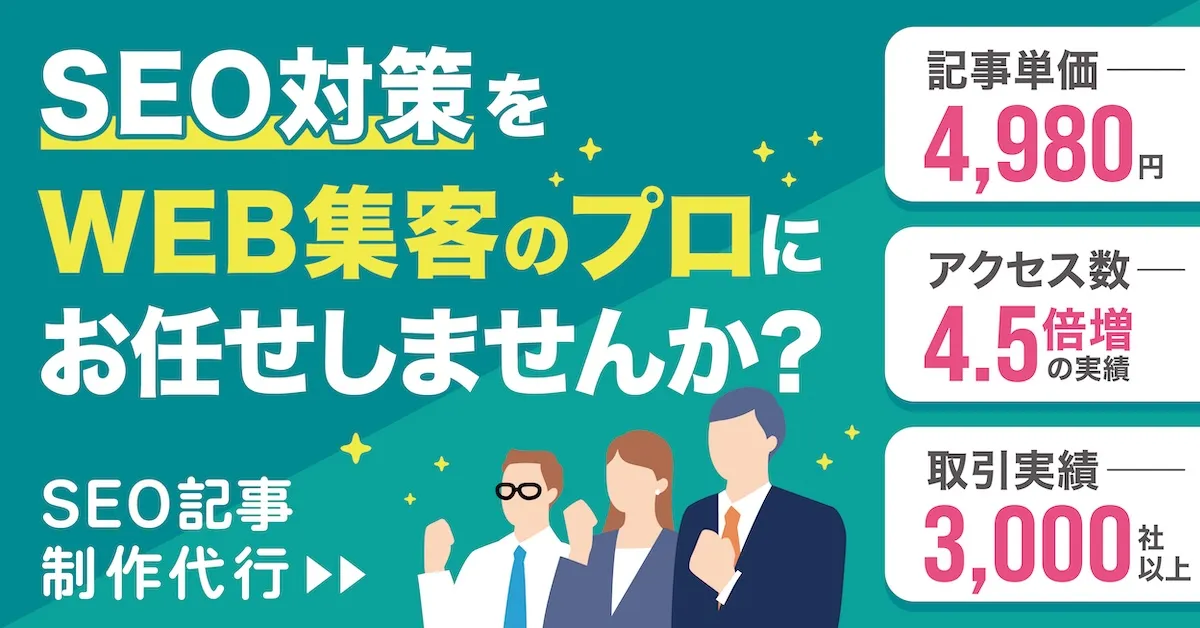
スマートSEOは、AIによる初稿作成とSEO担当者の品質確認を組み合わせた記事制作代行です。1記事4,980円(税別)、8,000〜12,000字で、月2〜100記事まで依頼できます。
AIだけで公開せず、検索意図、事実関係、日本語表現、見出し構成を人が確認します。質問に先回りして答える見出しやFAQ、自社の実績・価格・工程といった判断材料を記事へ加え、通常検索とAI検索の双方で内容が伝わりやすい形に整えます。
公開後は、記事ごとの閲覧数や検索状況、改善候補を専用画面で確認できます。一次情報の作り方は、ブログに独自性を出す6つのコツも参考にしてください。
\AI任せにしないSEO記事制作/
スマートSEOの料金・対応範囲を見るGoogleのAIモードに関するよくある質問
最後に、AIモードについて特に問い合わせの多い疑問を取り上げます。本文で触れた要点を、判断や行動に移しやすい角度でまとめ直します。
AIモードの利用は有料ですか?
標準のAIモードは無料で利用でき、特別な契約は不要です。
ただし、一部の試験機能や高度なエージェント機能は、Google AI Pro・Ultraの契約者へ先行提供される場合があります。無料の基本機能と、有料プラン向けの追加機能を分けて確認してください。
AIモードが表示されないときまず何を確認すればよいですか?
まずは原因の切り分けから始めるのが近道です。設定を大きく変える前に、次の順で確認すると効率的です。
- 別のGoogleアカウントで表示されるか試す
- アカウントの生年月日や年齢設定を確認する
- 既定の検索エンジンがGoogleか確認する
- ブラウザ・アプリ・OSを最新に更新する
別アカウントで試すと、原因がアカウント側か環境側かを早く見極められます。ここまで試しても出ない場合は、提供対象外の可能性を疑う流れになります。
AIモードが普及するとSEO対策は不要になりますか?
不要にはなりません。むしろ、これまでのSEOの重要性は高まる方向にあります。
理由は、AIモードの回答が通常の検索の評価を土台に作られているためです。検索で正しく認識され、質問に直接答えているページほど、AIモードの回答にも取り上げられやすくなります。
「AIに置き換わるから対策は無駄」と考えるより、通常検索での土台づくりがそのままAIモード対策につながる、と捉えるほうが実態に合っています。
AIモードはGoogleアカウントにログインしなくても使えますか?
利用条件は機能によって異なります。少なくともSearch Labsの試験運用版は、13歳以上の個人Googleアカウントへのログインが必要です。通常版を利用できない場合も、まず個人アカウントでログインし、シークレットモードを解除して確認してください。
まとめ:AIモードが表示されない原因を順番に切り分けよう
AIモードが表示されない原因は、提供対象・アカウント設定・環境の3つに大きく分けられます。焦って設定を変える前に、まず別アカウントで試して「アカウント側か環境側か」を切り分けるのが近道です。
そのうえで、生年月日や年齢設定、既定の検索エンジン、ブラウザやアプリの更新を順に確認していけば、多くのケースは利用者側で対処できます。それでも出ない場合は提供対象外の可能性が高く、公式ヘルプで最新の状況を確かめましょう。
サイト運営者にとっては、AIモードも通常検索の評価が土台になります。一次情報を軸にした記事づくりと継続的な改善を、できるところから始めていきましょう。
\AIの速さとSEO担当者の品質を両立/
スマートSEOの料金・対応範囲を見る