
ホームページ制作やリニューアルを検討していても、費用や制作範囲、公開後の運用まで考えると、何を基準に選べばよいか迷う方は多いのではないでしょうか。
この記事では、サブスク型ホームページ制作について、費用、進め方、制作会社やサービスを選ぶときの判断基準を整理します。
ホームページ制作は、制作費だけでなく、公開後の更新・改善・集客まで見据えて選ぶことが大切です。
この記事を読めば、ホームページ制作で事前に確認すべき項目や、費用とサポート内容を比較する基準が分かります。
ホームページ制作を検討している方、制作費や公開後の運用で迷っている方は参考にしてください。

▶︎ホームページ制作におけるテンプレートの概要

テンプレートとは何か?
テンプレートの基本概念とは?
「テンプレート」とは、ホームページ制作において、あらかじめデザインや構造が定められた雛形のことを指します。
例えば、ヘッダー・フッター・ナビゲーションメニューの配置が既に設定されているテンプレートを使えば、ゼロからデザインを考える必要がなく、素早くホームページを作成できます。
テンプレートは多くの場合、HTML、CSS、JavaScript などのファイル群で構成されており、これらを使うことでコーディングの知識が少ない人でも簡単にホームページが構築できます。
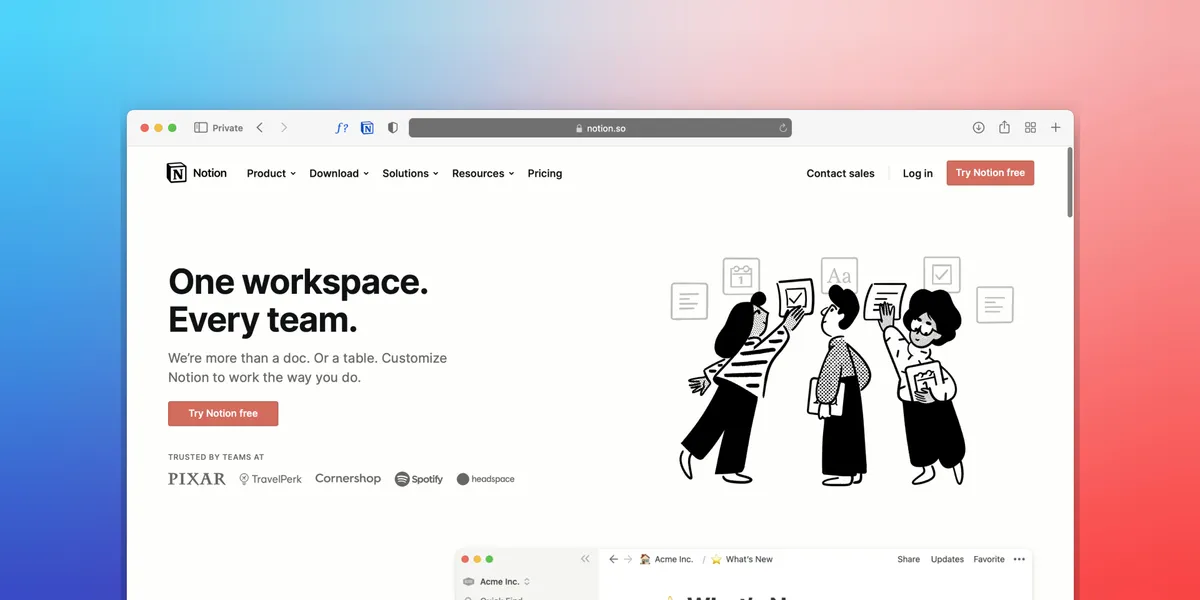
さらに、WordPressなどのCMS(コンテンツ管理システム)では、テンプレートが「テーマ」として提供されており、ユーザーはインストールするだけでサイトのデザインを大幅に変更することができます。
テンプレートの普及理由
テンプレートが普及した背景には、制作スピードの向上とコスト削減があります。
従来のホームページ制作は、プロのWEBデザイナーが一からコードを書くため、時間と費用がかかりました。
しかし、テンプレートを使用すれば、既存のデザインをカスタマイズするだけで済むため、制作期間が短縮され、コストも抑えられます。
特に以下のようなシーンでテンプレートの利用が広がっています。
企業サイトの立ち上げ
ポートフォリオサイトの作成
ECサイトやブログの構築
テンプレートが使われる主な場面
ホームページ制作については、以下の記事でも詳しく解説しています。
参考記事:ホームページ制作の基礎知識テンプレート使用のデメリット
1. デザインの自由度が制限される
テンプレートの最大の弱点は、デザインの自由度が低いことです。
既に決まったレイアウトやパーツが用意されているため、細かな変更には限界があります。
例えば、以下のようなカスタマイズは難しい場合があります。
ナビゲーションメニューの位置を変更
オリジナルのアニメーションを追加
独自のUI/UX設計を反映
「他のサイトと似たデザインになってしまう」というリスクもあります。
競合サイトと差別化を図るためには、オリジナルのカスタマイズが必要になりますが、テンプレートの仕様次第では、それが難しいこともあります。
2. コードの理解が必要になる場合がある
初心者にとっては手軽なテンプレートですが、場合によってはコードの修正が必要になることもあります。
特に、HTMLテンプレートを使用する場合、以下のような場面でコーディングの知識が必要になることがあります。
レイアウトの変更
カラーやフォントのカスタマイズ
不要なスクリプトの削除
WordPressテーマの場合でも、functions.php や style.css の編集が必要になるケースがあります。
これらを理解していないと、誤った編集でサイトが崩れるリスクもあるため、注意が必要です。
3. 競合サイトとの差別化が難しい
無料のテンプレートや人気の有料テーマは、多くのユーザーが使用しているため、他のサイトと似てしまう可能性があります。
特に、同業種のサイトで同じテンプレートが使われている場合、「どこかで見たことがあるデザイン」という印象を与えてしまい、訪問者の記憶に残りにくくなるリスクがあります。
差別化を図るためには、テンプレートにオリジナルの要素を加える工夫が必要です。
しかし、テンプレートによってはカスタマイズ範囲が限られているため、完全なオリジナリティを出すのは難しいこともあります。
4. パフォーマンスの低下リスク
テンプレートによっては、不要なスクリプトやプラグインが含まれているため、サイトのパフォーマンスが低下することがあります。
特に、次のような点に注意が必要です。
ページの読み込み速度が遅くなる
モバイル端末での表示に不具合が生じる
セキュリティリスクが高まる
SEO対策の観点でも、サイトの読み込み速度が遅いと検索順位に悪影響を与えるため、テンプレート選びは慎重に行う必要があります。
5. サポートが不十分な場合がある
特に無料のテンプレートでは、サポートが提供されていない場合があります。
テンプレートに不具合が生じた場合でも、開発者からのサポートを受けられず、自力で解決する必要があることが少なくありません。
一方、有料テンプレートの場合でも、サポートは英語のみというケースがあり、言語の壁に悩まされることもあります。
まとめると、テンプレートには「コスト削減」や「制作時間の短縮」という大きなメリットがある一方、デザインの自由度や競合との差別化に課題が残ることがあります。
そのため、テンプレートを使う場合は、自分の目的に合ったものを慎重に選ぶことが重要です。
▶︎ホームページテンプレートの種類
HTMLテンプレートの特徴
HTMLテンプレートとは?
HTMLテンプレートとは、ホームページを構築する際に使用されるHTMLファイルを中心とした雛形です。
これらのテンプレートは、HTML(構造)、CSS(デザイン)、JavaScript(動的な動き)のコードがセットになって提供されるのが一般的です。
HTMLテンプレートは、WordPressテーマなどのCMS向けテンプレートとは異なり、サーバーに直接アップロードして利用するため、CMSを使わずにホームページを構築したい場合に最適です。
HTMLテンプレートのメリット
HTMLテンプレートには、以下のようなメリットがあります。
軽量で高速なサイトが作れる
HTMLテンプレートは、余計なプラグインや機能が含まれていないため、ページの読み込み速度が速いという特徴があります。
特に、企業サイトやランディングページなど、シンプルな構成のサイトを作りたい場合に適しています。
自由度が高い
HTMLテンプレートは、コードに直接アクセスして編集できるため、カスタマイズの自由度が非常に高いです。
テンプレートをベースにしつつ、自分の好みに合わせてデザインや機能を調整することが可能です。
WordPressなどのCMSに依存しない
HTMLテンプレートは、CMSを使わずに運用できるため、CMSの管理画面に慣れていない人でも利用しやすいという利点があります。
また、セキュリティリスクも比較的低いため、情報漏洩のリスクを抑えたい企業にとっては安心です。
HTMLテンプレートのデメリット
一方で、HTMLテンプレートには以下のデメリットも存在します。
コードの編集スキルが必要
HTMLテンプレートを利用するには、HTML、CSS、JavaScriptの基礎知識が必要です。
初心者にとっては、カスタマイズやエラーの修正が難しく感じることがあります。
動的な機能の実装が難しい
WordPressなどのCMSに比べて、ブログ機能や商品管理機能などの動的な機能の追加が難しいです。
そのため、頻繁にコンテンツを更新するサイトには向いていません。
HTMLテンプレートが活用される場面
HTMLテンプレートは、以下のような場面で活用されています。
企業のコーポレートサイト
キャンペーン用のランディングページ
個人のポートフォリオサイト
イベント告知ページ
特に、見た目を重視したシンプルなサイトを短期間で立ち上げたい場合に効果的です。
まとめると、HTMLテンプレートは「軽量・高速」「自由度が高い」というメリットがあり、CMSを使わずにシンプルなサイトを作りたい方に最適な選択肢です。
ただし、コードの知識が必要な点には注意が必要です。
WordPressテーマの選び方
WordPressテーマとは?
WordPressテーマとは、世界中で利用されているCMS(コンテンツ管理システム)であるWordPressでホームページを作成する際に、サイトのデザインやレイアウトを一括で変更できるテンプレートです。
WordPressテーマを使えば、コードを書かなくても、プロフェッショナルなデザインのホームページを簡単に構築できます。
多くのテーマは、以下の要素が含まれています。
ヘッダー、フッター、サイドバーなどのレイアウト
フォント、カラー、ボタンのスタイル
レスポンシブデザイン対応
テーマを選ぶ際には、目的やサイトのタイプに応じて最適なテーマを見つけることが重要です。
WordPressテーマの選び方のポイント
1. サイトの目的に合ったテーマを選ぶ
WordPressテーマには、ビジネス用、ブログ用、ECサイト用など、さまざまなタイプがあります。
まずは、自分のサイトの目的に合ったテーマを選ぶことが大切です。
ビジネス向け
コーポレートサイト、採用ページなど
シンプルでクリーンなデザインが特徴
信頼感を与えるレイアウトが重視される
ブログ向け
コンテンツの読みやすさを重視
記事一覧ページやカテゴリ機能が充実しているテーマが多い
ECサイト向け
WooCommerceに対応しているテーマが最適
商品の一覧表示やカート機能など、EC向けの機能が含まれている
2. レスポンシブデザイン対応を確認
現代のホームページは、スマートフォンやタブレットからのアクセスが大半を占めています。
そのため、選ぶテーマがレスポンシブデザインに対応していることは必須です。
レスポンシブデザインとは、デバイスの画面サイズに応じて、自動的にレイアウトが最適化される仕組みのことです。
レスポンシブ対応のテーマを選ぶことで、スマホでも見やすく、SEOにも有利なサイトを作成できます。
3. カスタマイズ性が高いテーマを選ぶ
テーマによっては、簡単にカスタマイズできるものもあれば、コード編集が必要なものもあります。
初心者であれば、「テーマカスタマイザー」から簡単に色やフォントを変更できるテーマを選ぶとよいでしょう。
カスタマイズのポイント
ヘッダー・フッターの編集
色、フォントの変更
ウィジェットの追加
一方で、細かいデザイン変更をしたい場合は、カスタマイズ性の高いテーマを選ぶことが重要です。
4. SEO対策済みのテーマを選ぶ
SEO対策は、検索エンジンで上位表示されるために欠かせない要素です。
テーマによっては、ページ速度が遅かったり、コードが最適化されていなかったりするものもあるため、SEOに配慮されたテーマを選びましょう。
具体的には、以下の点に注目してください。
軽量で高速なテーマ
HTML5とSchemaマークアップ対応
SEOプラグインと連携がスムーズ
5. サポート体制が充実しているテーマを選ぶ
有料テーマを選ぶ場合は、サポート体制も確認しましょう。
テーマに関する不明点やトラブルが発生した際、開発者からのサポートを受けられるかが重要です。
特に、以下の点を確認することをおすすめします。
テーマのアップデートが定期的に行われているか
日本語サポートがあるか
FAQやドキュメントが充実しているか
おすすめのWordPressテーマのタイプ
無料テーマ:初心者向け。簡単にサイトを作りたい場合に最適
有料テーマ:カスタマイズ性が高く、SEO対策やサポートが充実
特にビジネス用途の場合は、有料テーマを使うと、よりプロフェッショナルなサイトを作成できます。
まとめると、WordPressテーマを選ぶ際は、「目的に合っているか」「レスポンシブ対応か」「カスタマイズ性が高いか」を必ず確認することが大切です。
また、SEO対策済みの軽量テーマを選ぶことで、検索順位の向上にもつながります。
レスポンシブデザイン対応のテンプレートとは
レスポンシブデザインとは?
レスポンシブデザインとは、PC・スマートフォン・タブレットなど、異なる画面サイズのデバイスに応じて、自動的にレイアウトが最適化されるデザイン手法です。
従来のホームページは、PC用とモバイル用で別々のサイトを用意することが一般的でした。しかし、レスポンシブデザインを採用することで、1つのサイトで全てのデバイスに対応できるようになりました。
具体的には、次のような要素が自動的に調整されます。
画像サイズ
ナビゲーションメニューの表示方法
テキストの配置や余白
ユーザーがどのデバイスでアクセスしても、快適な閲覧体験を提供できるのが、レスポンシブデザインの最大のメリットです。
レスポンシブ対応テンプレートの重要性
現在のホームページ制作では、レスポンシブ対応テンプレートを選ぶことが必須です。
その理由は、次の2つです。
スマートフォンからのアクセスが増えている
現在、約7割以上のユーザーがスマートフォンからウェブサイトにアクセスしています。
PC専用のデザインでは、スマホでの表示が崩れたり、文字が小さく読みにくくなったりしてしまいます。
Googleがモバイルフレンドリーを重視している
Googleは、検索順位を決定する際にモバイルフレンドリーなサイトを優遇します。
そのため、レスポンシブ対応のテンプレートを使うことで、SEO対策にも効果的です。
結論として、レスポンシブ対応のテンプレートを使用することは、ユーザーの利便性向上だけでなく、検索エンジンの評価を上げるためにも重要です。
レスポンシブテンプレートの特徴
レスポンシブデザイン対応テンプレートには、以下の特徴があります。
画面サイズに応じて画像や文字のサイズが調整される
スマホ用メニューが自動的に表示される
タッチ操作に最適化されたUIが採用されている
これにより、PC、スマホ、タブレットのいずれでも一貫したデザインと操作性を提供できます。
レスポンシブ対応テンプレートの選び方
レスポンシブ対応テンプレートを選ぶ際は、次のポイントをチェックしましょう。
1. 各デバイスでの表示が確認できるか?
テンプレートを選ぶ際に、プレビュー画面でPC、スマホ、タブレットの表示を確認できるかどうかが重要です。
多くのテンプレート提供サイトでは、デモサイトを用意しているため、実際にスマホやPCからアクセスして確認するのがオススメです。
2. 読み込み速度が速いか?
レスポンシブ対応テンプレートは、画像サイズの最適化などによって、ページの読み込み速度も重要です。
読み込みが遅いテンプレートは、ユーザー離脱の原因になるだけでなく、SEOにも悪影響を与えます。
3. SEO対策が施されているか?
モバイルフレンドリーなデザインに加え、検索エンジン向けに最適化されているテンプレートを選びましょう。
特に、次のポイントに対応しているテンプレートを選ぶと効果的です。
モバイルファーストインデックス対応
ページ速度最適化
構造化データ対応
レスポンシブ対応テンプレートが活用される場面
レスポンシブ対応テンプレートは、ほぼすべての業種・業界で利用されています。
特に、以下の場面で活用されています。
企業のコーポレートサイト
ECサイトやショップページ
ブログやメディアサイト
ランディングページ
レスポンシブ対応テンプレートを使うことで、ユーザーがどのデバイスからアクセスしても快適な体験を提供できます。
まとめると、レスポンシブデザイン対応のテンプレートは、現代のホームページ制作において欠かせない要素です。
ユーザー体験の向上とSEO効果を両立するため、必ずレスポンシブ対応のテンプレートを選びましょう。
▶︎テンプレートを使ったホームページ制作の手順

テンプレートのダウンロードと初期設定
1. テンプレートのダウンロード方法
ホームページテンプレートを使った制作の第一歩は、テンプレートをダウンロードすることです。
テンプレートは、無料配布サイトや有料マーケットプレイスから入手できます。
主な入手先
無料テンプレートサイト
初心者向け。コストをかけずにサイトを立ち上げたい場合に最適です。
ただし、デザインがシンプルすぎたり、カスタマイズに制限がある場合があります。
有料テンプレートマーケット
プロ仕様のテンプレートが多数揃っており、サポートやアップデートが受けられる場合が多いです。
ビジネスサイトやECサイトなど、本格的なホームページを作る場合にオススメです。
2. ダウンロード後のファイル構成を確認する
テンプレートをダウンロードしたら、ファイル構成を確認しましょう。
一般的なHTMLテンプレートの場合、以下のようなファイルが含まれています。
ファイル/フォルダ名
説明
index.html
ホームページのメインファイル
style.css
サイトのデザインを制御するファイル
images/
画像ファイルを格納するフォルダ
js/
JavaScriptファイルを格納するフォルダ
重要なのは、ファイルの場所を把握しておくことです。これによって、後のカスタマイズがスムーズになります。
3. 初期設定の手順
ダウンロードしたテンプレートをサーバーにアップロードする前に、いくつかの初期設定を行いましょう。
HTMLファイルの編集
index.html をテキストエディタで開き、サイト名、タイトルタグ、メタタグなどを編集します。
サイト名:<title>〇〇株式会社</title>
メタタグ:<meta name="description" content="サイトの説明">
画像の差し替え
テンプレートには、デモ用の画像が含まれている場合があります。
これを、自社のロゴや写真に差し替えてください。
CSSの調整
デザインの細かな変更を加えたい場合は、style.css を編集します。
色の変更:color: #333;
フォントサイズの変更:font-size: 16px;
4. サーバーにアップロードする
テンプレートの初期設定が完了したら、次にサーバーにアップロードします。
アップロードの方法
FTPソフト(例:FileZilla)を使って、サーバーに接続します。
テンプレートのファイル一式を「public_html」フォルダにアップロードします。
アップロードが完了したら、ブラウザでURLにアクセスし、サイトが表示されるか確認します。
重要ポイント
テンプレートを使用する際は、ダウンロード後に初期設定を必ず行い、カスタマイズがしやすい環境を整えましょう。
特に、サーバーへのアップロードは慎重に行うことが重要です。
テンプレートのカスタマイズ方法
1. テンプレートのカスタマイズとは?
テンプレートを使ったホームページ制作では、そのまま利用するだけでなく、自分のサイトに合った形にカスタマイズすることが重要です。
デフォルトのテンプレートをそのまま使うと、他のサイトと見た目が似てしまうことがあります。
そこで、デザイン変更や機能追加を行い、オリジナリティのあるサイトに仕上げましょう。
2. カスタマイズの手順
① サイトカラーの変更
テンプレートのデザインにおいて、サイトカラーの変更は最も簡単で、効果的なカスタマイズ方法です。
CSSファイル(通常は style.css)を編集することで、ボタン、背景、テキストの色を変更できます。
例:背景色の変更
css
body {
background-color: #f0f0f0;
}
例:ボタンの色の変更
css
button {
background-color: #007bff;
color: #fff;
}
ポイント: 自社のブランドカラーに合わせた色を設定することで、統一感のあるデザインになります。
② フォントの変更
テンプレートに設定されているフォントを変更することで、サイトの印象が大きく変わります。
Google Fontsを使えば、無料でさまざまなフォントを利用できます。
例:Google Fontsの追加
Google Fontsのサイト(https://fonts.google.com)にアクセスします。
好みのフォントを選択し、埋め込みコードをコピーします。
HTMLの <head> タグ内にコードを貼り付けます。
CSSファイルでフォントを指定します。
CSSでの指定例
css
body {
font-family: 'Roboto', sans-serif;
}
③ 画像やロゴの差し替え
デフォルトのテンプレートに含まれている画像は、自社のロゴや写真に差し替えることが必須です。
ロゴ画像は、通常header部分に設定されています。HTMLファイルを開いて、ロゴのファイルパスを変更しましょう。
例:ロゴの差し替え
html
<img src="images/my-logo.png" alt="サイトのロゴ">
おすすめの画像フォーマット
PNG(透過が必要な場合)
JPEG(写真向け)
SVG(アイコンやロゴに最適)
④ メニューのカスタマイズ
ナビゲーションメニューは、訪問者がサイト内をスムーズに移動するための重要な要素です。
メニュー項目を自社のページ構成に合わせて編集しましょう。
例:HTMLでのメニュー編集
html
<ul>
<li><a href="index.html">ホーム</a></li>
<li><a href="about.html">会社概要</a></li>
<li><a href="services.html">サービス</a></li>
<li><a href="contact.html">お問い合わせ</a></li>
</ul>
ポイント
メニューの項目名は、シンプルで分かりやすくすることが重要です。
3. JavaScriptの追加による機能強化
カスタマイズの一環として、JavaScriptを追加することで、動的な機能を実装することも可能です。
たとえば、次のような機能を追加できます。
画像スライダー
モーダルウィンドウ(ポップアップ)
スクロールアニメーション
例:画像スライダーの実装(簡易版)
html
<script>
let currentSlide = 0;
const slides = document.querySelectorAll('.slide');
function showSlide(index) {
slides.forEach(slide => slide.style.display = 'none');
slides[index].style.display = 'block';
}
showSlide(currentSlide);
</script>
4. テンプレートカスタマイズ時の注意点
バックアップを取る
テンプレートのファイルを編集する前に、必ずバックアップを取りましょう。
間違ってファイルを削除したり、コードにエラーが発生しても、元の状態に戻すことが可能です。
スマホでの表示確認を行う
カスタマイズ後は、スマホやタブレットでも表示が崩れていないか確認してください。
特に、ボタンのサイズやテキストの見え方は、スマホでの操作性に大きく影響します。
まとめると、テンプレートのカスタマイズは「色の変更」「フォントの調整」「画像差し替え」「ナビゲーション編集」などが基本です。
これらの変更を行うことで、テンプレートにオリジナリティを加え、他のサイトとの差別化が可能になります。
テンプレート利用時のSEO対策ポイント
1. SEOに強いテンプレートを選ぶ重要性
ホームページテンプレートを利用する際に、SEO対策が施されたテンプレートを選ぶことは非常に重要です。
テンプレートが軽量でページ読み込みが速いことや、構造化データが正しく設定されていることは、Googleの検索エンジンから高い評価を受けるポイントです。
もしSEOに配慮されていないテンプレートを使用すると、次のようなリスクがあります。
ページ速度が遅くなる
モバイル表示が不十分になる
検索順位が上がりにくくなる
そのため、テンプレート選びの段階からSEO対応テンプレートを意識しましょう。
2. SEO対策における3つのカスタマイズポイント
① メタタグの最適化
テンプレートのHTMLファイルに含まれているメタタグを最適化しましょう。
メタタグは、検索エンジンがサイトの内容を理解するための重要な要素です。
例:メタタグの設定
html
<head>
<title>ホームページ制作 | 〇〇株式会社</title>
<meta name="description" content="〇〇株式会社のホームページ制作サービス。SEO対策済みのテンプレートを使って、短期間で高品質なサイトを構築します。">
<meta name="keywords" content="ホームページ制作, テンプレート, SEO対策">
</head>
ポイント
タイトルタグは30~60文字以内にする
メタディスクリプションは、120~160文字で簡潔に説明する
キーワードの詰め込みすぎは避ける
② 画像の最適化
テンプレートに使用される画像ファイルのサイズを最適化することで、ページ速度を向上させることができます。
画像サイズが大きすぎると、ページの読み込み時間が長くなり、SEO評価が下がる原因になります。
画像最適化のポイント
JPEG形式を使用し、ファイルサイズを圧縮する
画像のファイル名にキーワードを含める(例:home-page-design.jpg)
altタグを正しく設定する
例:altタグの設定
html
<img src="images/home-page-design.jpg" alt="ホームページ制作テンプレート">
③ ページ速度の改善
Googleは、ページの読み込み速度をランキング要因の1つにしています。
そのため、テンプレートを使用する際には、無駄なスクリプトやプラグインを削除し、軽量化を図りましょう。
ページ速度を改善する方法
不要なJavaScriptやCSSファイルを削除する
画像の遅延読み込み(Lazy Load)を導入する
キャッシュ機能を利用する
おすすめツール
Google PageSpeed Insights(https://pagespeed.web.dev/)
→ ページ速度の問題点と改善方法を確認できます。
3. モバイルフレンドリー対応
Googleは、モバイルファーストインデックスを導入しており、スマホでの表示が最適化されているかどうかを重視しています。
そのため、テンプレートがレスポンシブデザインに対応しているかを確認し、カスタマイズ後もスマホでの表示チェックを行いましょう。
チェックポイント
テキストが小さすぎないか
ボタンが押しやすいサイズになっているか
画像や動画が画面サイズに合わせて表示されているか
4. 内部リンクと構造化データの設定
テンプレートを使用する際には、内部リンクの設定もSEO対策に効果的です。
さらに、構造化データを導入することで、検索結果にリッチスニペットとして表示される可能性が高まります。
例:構造化データの追加(JSON-LD形式)
html
<script type="application/ld+json">
{
"@context": "https://schema.org",
"@type": "Organization",
"name": "〇〇株式会社",
"url": "https://www.example.com",
"logo": "https://www.example.com/logo.png"
}
</script>
5. 定期的なSEOメンテナンスが必要
テンプレートを利用したサイトでも、SEO対策は一度きりではなく、継続的なメンテナンスが必要です。
定期的にページ速度やモバイル表示をチェックし、問題があれば修正しましょう。
まとめると、テンプレート利用時のSEO対策は「メタタグ最適化」「画像の最適化」「ページ速度改善」が基本です。
また、モバイルフレンドリー対応と構造化データの設定を行うことで、さらにSEO効果を高めることができます。
▶︎テンプレート利用時の注意点と選ぶ際のポイント

商用利用の注意点
1. 商用利用OKのテンプレートを選ぶ重要性
テンプレートを使って企業サイトやECサイトを制作する場合、必ず商用利用が許可されたテンプレートを選ぶ必要があります。
商用利用が許可されていないテンプレートを使うと、著作権侵害となるリスクがあるため、注意が必要です。
商用利用OKのテンプレートは、次のような場面で使用できます。
企業のコーポレートサイト
ネットショップ(ECサイト)
広告収益を目的としたブログ
一方、個人利用限定のテンプレートは、趣味のサイトや非営利の活動にしか利用できません。
2. テンプレートのライセンスを確認する方法
テンプレートには、利用条件が記載されたライセンス規約が必ず付属しています。
テンプレートをダウンロードする際は、以下の点を確認しましょう。
確認すべきライセンス情報
商用利用の可否
→ 「Commercial Use Allowed(商用利用可能)」と記載されているか確認します。
著作権表示の必要性
→ 一部のテンプレートでは、フッターに制作者のクレジットを表示する必要があります。
例:© Designed by TemplateName
テンプレートの再配布禁止
→ ダウンロードしたテンプレートを第三者に再配布することは違法です。カスタマイズしたサイトとして公開するのはOKですが、テンプレート自体を配布する行為は禁止されています。
3. 著作権表示の有無について
多くの無料テンプレートには、著作権表示を削除してはいけないという条件があります。
例:フッターの著作権表示
html
コードをコピーする
<p>© 2025 TemplateName. All rights reserved.</p>
【対応策】著作権表示を削除したい場合
有料ライセンスを購入することで、著作権表示を削除できる場合があります。
テンプレート提供元のサイトで、「著作権表示なしライセンス」のオプションを確認しましょう。
4. 商標やブランドに関する注意点
テンプレート内で使用されている画像、フォント、アイコンにも、著作権や商標が存在する場合があります。
これらの素材が商用利用OKかどうかも確認が必要です。
確認すべき素材の例
画像ファイル:デモサイトで使われている写真やイラスト
フォント:有料ライセンスが必要なフォントが含まれる場合もあります
アイコン:Font Awesomeなど、ライセンスに応じた使用条件がある
ポイント:素材のライセンスが不明な場合、独自の素材に差し替えることを推奨します。
5. 違反するとどうなる?
商用利用の規約に違反すると、著作権侵害として法的措置を取られる可能性があります。
具体的には、次のようなリスクがあります。
サイトの公開停止
損害賠償請求
信用失墜
特に企業サイトでこれらのトラブルが起きると、ビジネスの信頼性に大きな影響を与えます。
そのため、商用利用のライセンス条件をしっかり確認し、適切なテンプレートを選ぶことが重要です。
まとめ
商用利用する場合は、テンプレートのライセンスをしっかり確認し、著作権表示や素材の使用条件に注意を払う必要があります。
「商用利用OK」「著作権表示不要」のテンプレートを選ぶことで、安心してホームページを公開できます。
テンプレートの著作権に関する確認事項
1. テンプレートにも著作権が存在する
ホームページ制作に使用するテンプレートは、その制作者が著作権を持つ作品です。
著作権は、テンプレートのコード、デザイン、画像、フォント、アイコンなど、全ての要素に適用されます。
そのため、テンプレートの利用方法には制限があり、著作権を無視した使い方をすると法的トラブルのリスクがあります。
著作権が適用される要素の例
HTML/CSS/JavaScriptコード
レイアウトデザイン
使用されている画像やイラスト
フォントファイル
アイコンやロゴ
2. 著作権表示の条件を確認する方法
テンプレートの多くは、「著作権表示を削除しないこと」がライセンス条件として設定されています。
この条件は、特に無料テンプレートでよく見られます。
著作権表示の確認方法
テンプレートのダウンロードページを確認
付属のREADMEファイルを読む
利用規約ページを確認
例:著作権表示の記載
html
コードをコピーする
<p>© 2025 TemplateName. Designed by TemplateCreator.</p>
この著作権表示を削除してしまうと、ライセンス違反となり、制作者から法的措置を取られる可能性があります。
3. 著作権表示を削除したい場合の対応策
テンプレートの著作権表示を削除したい場合は、有料ライセンスの購入が必要になることがあります。
対応策
「著作権表示なしライセンス」を提供しているテンプレートを選ぶ
テンプレート制作者に直接連絡し、削除の許可を得る
注意: 無許可で著作権表示を削除すると、違法行為となり損害賠償請求のリスクが発生します。
4. 無料素材の「フリー」という言葉に注意
「無料」「フリー」という言葉が付いたテンプレートや素材でも、商用利用不可だったり、著作権表示が必要な場合があります。
フリー素材の種類と利用条件
素材の種類
商用利用
著作権表示
再配布
完全フリー
OK
不要
NG
表記必須
OK
必須
NG
個人利用限定
NG
必須
NG
ポイント: 「フリー」と記載されていても、必ず利用規約を確認し、商用利用や著作権表示の条件を守りましょう。
5. 不正利用のリスクと法的影響
著作権に違反すると、制作者から法的措置を取られる可能性があります。
具体的なリスクは次の通りです。
著作権違反によるリスク
サイトの公開停止
損害賠償請求
会社の信頼失墜
企業が運営するサイトで著作権違反が発覚すると、ブランドイメージが大きく損なわれるため、十分な注意が必要です。
6. テンプレート使用時のチェックリスト
テンプレートを利用する前に、次のチェックリストを活用してください。
著作権チェックリスト
商用利用が許可されているか?
著作権表示が必要か?
画像やフォントに別のライセンスが適用されていないか?
再配布は禁止されているか?
このチェックリストを確認することで、法的リスクを最小限に抑えることができます。
まとめ
テンプレートには、制作者の著作権が存在するため、使用する際はライセンス条件を必ず確認しましょう。
特に、著作権表示の有無や商用利用の可否を把握し、トラブルを未然に防ぐことが重要です。
サブスクリプション型サービスとの比較
1. サブスクリプション型サービスとは?
サブスクリプション型サービスとは、ホームページ制作や運用管理を月額料金で提供するサービス形態です。
一般的なホームページ制作は一括支払いが多いのに対し、サブスクリプション型サービスでは初期費用を抑え、毎月の定額料金で利用できる点が特徴です。
サブスクリプション型サービスでは、以下のような内容が含まれることが多いです。
ホームページのデザイン制作
ドメイン取得やサーバー管理
更新代行や保守サポート
これにより、専門知識がなくてもホームページを持てるため、特に中小企業や個人事業主に人気があります。
2. テンプレート利用とサブスクリプション型サービスの違い
テンプレートを使って自分でサイトを構築する方法と、サブスクリプション型サービスを利用する方法には、それぞれメリット・デメリットがあります。
テンプレート利用のメリット
初期費用が安い
自由にカスタマイズできる
ランニングコストがかからない
テンプレート利用のデメリット
デザインや機能の自由度に限界がある
保守・更新作業が必要
セキュリティ対策も自分で行う必要がある
サブスクリプション型サービスのメリット
プロがオリジナルデザインを作成してくれる
保守・管理が任せられる
セキュリティ対策やトラブル対応も含まれる
サブスクリプション型サービスのデメリット
月額費用がかかる
カスタマイズの自由度が制限される
サービス解約後はサイトが利用できなくなることがある
3. どちらを選ぶべきか?
テンプレート利用が向いている人
初期費用を抑えたい
コード編集など、ある程度のカスタマイズができる
自分で運用・管理ができる
サブスクリプション型サービスが向いている人
専門知識がなく、運用も任せたい
定期的なサイト更新が必要
デザインの自由度を重視する
例えば、企業の公式サイトやECサイトなど、信頼感が重要なサイトの場合は、プロが手掛けるサブスクリプション型サービスが有利です。
一方、個人のポートフォリオサイトや趣味のブログなど、コストを抑えつつ自由に作りたい場合はテンプレート利用が適しています。
4. サブスクリプション型サービスの選び方
もしサブスクリプション型サービスを検討する場合は、以下のポイントをチェックしましょう。
チェックポイント
月額料金の内容を確認
→ デザイン制作、保守管理、更新代行など、料金に含まれる範囲を確認します。
カスタマイズの範囲
→ 自社のブランディングに合わせて、どれだけカスタマイズができるかが重要です。
サポート体制
→ 日本語サポートがあり、トラブル時の対応がスムーズかをチェックしましょう。
5. サブスクリプション型サービスのメリットを活かすポイント
サブスクリプション型サービスは、長期的な運用コストの削減やプロのサポートを受けられる点が大きなメリットです。
特に、本格的なSEO対策や定期的なコンテンツ更新を行いたい場合に適しています。
ポイント
セキュリティ対策を任せたい
デザインのクオリティを向上させたい
長期的な運用を見据えている
まとめ
テンプレート利用とサブスクリプション型サービスには、それぞれ異なるメリットがあります。
コストを重視するならテンプレート利用、プロに任せて本格的なサイトを作りたいならサブスクリプション型サービスを選ぶとよいでしょう。
重要なのは、自社の目的や予算に合った方法を選ぶことです。
ホームページテンプレート比較と選び方ガイドについては、以下の記事でも詳しく解説しています。
参考記事:ホームページテンプレート比較と選び方ガイド▶︎まとめ:テンプレートを活用した最適なホームページ制作方法

テンプレート活用のコスト削減効果
1. テンプレートの活用で制作コストを大幅削減
ホームページテンプレートを活用することで、初期費用を大幅に削減し、短期間でホームページを立ち上げることが可能です。
特に、小規模ビジネスや個人事業主にとって、テンプレートは費用対効果の高い選択肢です。
ポイント
無料テンプレートを利用すれば、コストを抑えつつ、見栄えの良いサイトを作成できる
有料テンプレートを利用すれば、よりデザイン性が高く、プロフェッショナルな印象を与えることができる
結論として、テンプレートは「手軽さ」と「コスト削減」を両立したホームページ制作の方法と言えます。
2. テンプレートのデメリットを理解しておく
一方で、テンプレートを利用する際にはデザインの自由度が低いなどのデメリットも理解しておく必要があります。
テンプレートに頼りすぎると、他のサイトと似たデザインになり、競合と差別化が難しくなる可能性があります。
そのため、以下の対策を講じることが重要です。
自社のブランドに合ったテンプレートを選ぶ
カスタマイズを加えてオリジナリティを出す
SEO対策を施し、検索エンジンからの評価を向上させる
3. オリジナルデザインの重要性
テンプレートを活用する場合でも、差別化とブランド力の向上を考えるなら、オリジナルデザインの導入が重要です。
特に、企業サイトやECサイトなどでは、自社の独自性をしっかりと伝えるデザインが求められます。
サブスクリプション型サービスの活用も検討する
オリジナルデザインが必要な場合や、保守管理をプロに任せたい場合は、サブスクリプション型サービスを検討するのも一つの方法です。
4. テンプレート活用のベストプラクティス
ホームページ制作でテンプレートを活用する際のベストプラクティスをまとめました。
テンプレート活用のポイント
目的に合ったテンプレートを選ぶ
ビジネス向け、ブログ向け、ECサイト向けなど、用途に応じて最適なテンプレートを選びましょう。
カスタマイズしてオリジナリティを出す
色やフォント、画像、ロゴなどを自社のブランディングに合わせて変更しましょう。
SEO対策をしっかり行う
メタタグの最適化、画像の最適化、ページ速度の改善を行い、検索エンジンからの評価を高めましょう。
著作権とライセンスを確認する
商用利用が可能か、著作権表示が必要かを事前に確認し、トラブルを防ぎましょう。
5. 最後に:テンプレートを活用しながらプロのサポートも視野に
テンプレートは、手軽にホームページ制作を始めるための有効なツールです。
しかし、サイトの成長に伴い、オリジナルのデザインやプロによる運用サポートが必要になることもあります。
特に、次のようなケースではサブスクリプション型サービスの利用が効果的です。
定期的なサイト更新が必要な場合
SEOやセキュリティ対策を強化したい場合
独自のデザインで競合と差別化を図りたい場合
結論:最初はテンプレートを活用し、必要に応じてプロのサポートを受けることで、最適なホームページ運用が実現します。
月額制ホームページ制作は株式会社プロパゲートにご連絡を
「月額制ホームページ制作を利用したいけど、どこが良いかよく分からない。」
その場合は、株式会社プロパゲートへお声がけください。全国どこでも対応可能です!
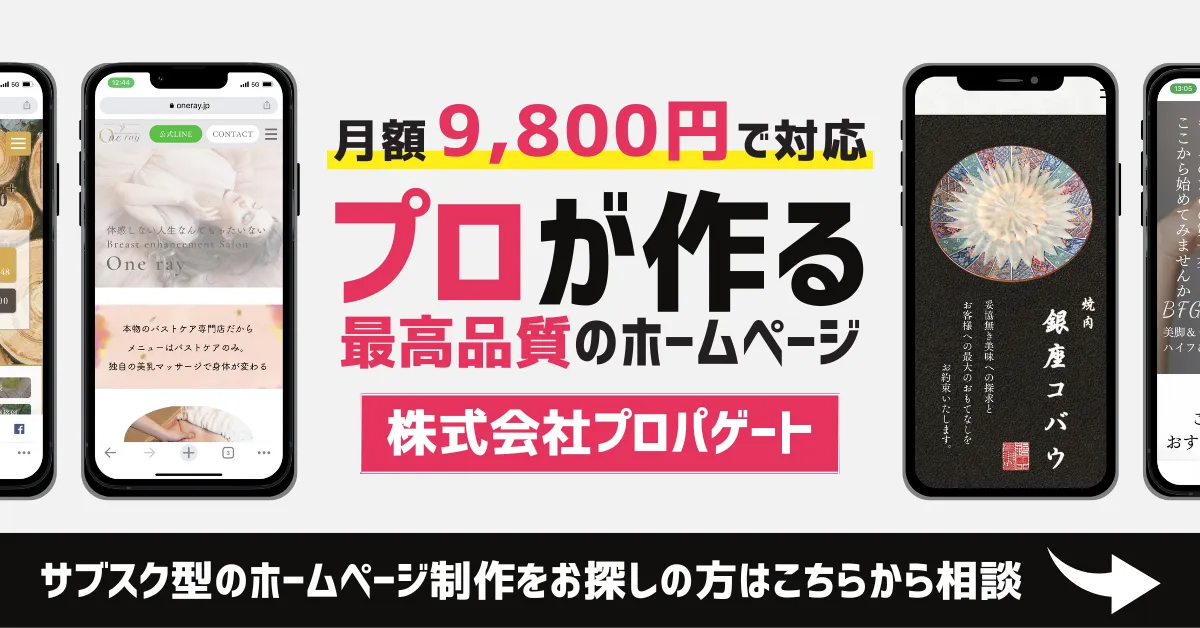
制作費無料・月々9800円の定額ホームページ。LINEで専属サポート!全国対応!
月5回まで無料で修正可能、追加料金無し。年間制作実績1,000社超。
株式会社プロパゲートはWeb制作&運用代行する会社です。
ホームページの制作費用は基本無料。月額9,800円〜で運用も代行します。
ホームページ制作においては取材・撮影・デザイン・文章作りなど、必要な全てをお任せ頂け、全て無料です。
更新も、メール・電話・LINEを頂ければ即対応。制作後のマーケティング運用まで行います。
【URL】
【TEL】
03-6824-7712
【会社所在地】
〒150-0041 東京都渋谷区神南1丁目5−6 H¹O 渋谷神南 702
【制作実績】
https://www.propagateinc.com/activities