
Meta広告を配信したいと思っても、Facebookページ、Instagramアカウント、広告アカウント、権限、支払い方法、Metaピクセルなど、最初に設定する項目が多くあります。順番を決めずに作業すると、必要な資産が接続されていなかったり、担当者に権限がなかったりして、広告を公開できません。
Meta広告の初期設定では、「広告を公開できる状態」と「問い合わせや購入を計測できる状態」の両方を整えることが重要です。 アカウントだけ作っても、支払い方法や計測環境に不備があれば運用を始められません。
この記事では、Meta広告の初期設定に必要なアカウント、連携方法、権限、支払い、計測準備を順番に解説します。広告の目的や配信方法、配信後の改善まで含む全体像は、Meta広告の始め方を解説した総合ガイドをご覧ください。
Meta広告の初期設定前に準備するアカウント

初期設定を始める前に、誰が何を所有し、どのページやアカウントを広告で使用するか整理します。外注する場合も、広告アカウントやデータを制作会社任せにせず、自社が管理主体になる設計を基本にしてください。
Facebookの個人アカウント
Metaのビジネス資産を管理する担当者は、本人のFacebookアカウントでログインします。複数人で同じログイン情報を共有せず、担当者ごとに必要な権限を付与します。
退職や異動で管理できなくなることを防ぐため、自社側の管理者を一人だけにしないことも大切です。少なくとも主担当者と確認担当者を決め、二段階認証を設定します。
Facebookページ
広告主として表示する会社・店舗・ブランドのFacebookページを準備します。ページ名、プロフィール画像、会社情報、WebサイトURLが実際の事業内容と一致しているか確認してください。
ページがすでにある場合は、新しく作り直す前に所有者とアクセス権を確認します。別のビジネスポートフォリオが所有していると、自社の広告アカウントへ追加できない場合があります。
Instagramのプロアカウント
Instagramへ広告を配信する場合は、広告に表示するアカウントを決めます。個人アカウントをFacebookページへ接続する際、プロアカウントへの切り替えを求められることがあります。接続方法はMeta公式のFacebookページとInstagramアカウントの連携手順も確認してください。
広告用アカウントと日常の個人アカウントを取り違えないよう、ユーザー名、プロフィール、接続先ページを確認してから追加します。
| 準備するもの | 主な役割 | 事前に確認すること |
|---|---|---|
| Facebook個人アカウント | 担当者本人の認証 | 本人名義、二段階認証、退職時の引き継ぎ |
| Facebookページ | 広告主として表示 | ページ名、会社情報、管理権限、公開状態 |
| Instagramプロアカウント | Instagram広告の表示元 | ユーザー名、プロフィール、接続先ページ |
| 自社Webサイト・LP | 広告の遷移先 | スマホ表示、フォーム、プライバシーポリシー |
| 支払い手段 | 広告費の決済 | 利用上限、名義、請求先、利用可能ブランド |
Meta広告の初期設定を6ステップで進める

Meta広告の設定画面や名称は更新されることがありますが、準備する資産の関係は大きく変わりません。ビジネスの管理場所を用意し、ページとInstagram、広告アカウント、担当者、支払い、計測の順に確認すると、設定漏れを防ぎやすくなります。
初期設定から配信後の運用、クリエイティブ分析までの全体像を動画で確認したい方は、以下の解説も参考にしてください。本記事では、この動画で紹介される流れのうち、広告配信を始める前に必要な初期設定を詳しく解説します。

1. ビジネスポートフォリオを作成する
Meta Business Suiteなどから、会社のFacebookページ、Instagramアカウント、広告アカウント、担当者をまとめて管理するビジネスポートフォリオを作成します。旧名称の「ビジネスマネージャ」と案内されている記事もありますが、現在の管理画面ではビジネスポートフォリオと表示される場合があります。
会社名、担当者名、業務用メールアドレスを入力し、届いたメールで認証します。広告代理店に依頼する場合でも、原則として自社がビジネスポートフォリオを作成・所有し、外注先にはパートナーまたは担当者として必要な権限を付与します。
2. FacebookページとInstagramアカウントを追加する
広告で使用するFacebookページをビジネス資産へ追加し、Instagramアカウントを接続します。既存ページを追加できない場合は、別のビジネスが所有していないか、自分に必要なページアクセスがあるかを確認してください。
接続後は、FacebookページとInstagramアカウントの組み合わせが正しいか確認します。複数ブランドを運営している会社では、別ブランドのInstagramアカウントを誤って選択しやすいため注意が必要です。
3. 広告アカウントを作成する
広告アカウント名、タイムゾーン、通貨、利用目的などを設定します。請求やレポートの基準になるため、日本向けの事業であれば日本時間と使用する通貨を確認してから作成してください。
タイムゾーンや通貨は作成後に変更しづらく、新しい広告アカウントが必要になる場合があります。画面を先に進める前に、経理担当者や外注先とも設定値を共有します。
4. 担当者と外注先へ権限を付与する
担当者の役割に応じて、広告の作成・編集、レポート閲覧、支払い方法の管理などの権限を分けます。Meta公式では、広告アカウント管理者、広告管理者、アナリストなどの役割とアクセス範囲が案内されています。詳細はMeta公式の広告アカウント権限の説明を確認してください。
外注先とパスワードを共有せず、必要なビジネス資産だけを割り当てます。契約終了後にアクセスを解除できるよう、付与日、対象者、権限、目的を一覧で管理しておくと安全です。
5. 支払い方法と請求情報を設定する
使用するクレジットカードなどを登録し、請求先情報、利用上限、カード会社側の制限を確認します。利用できる支払い方法は国や通貨によって異なるため、Meta公式の広告料金に利用できる支払い方法を確認してください。
広告公開時に支払い方法の追加を求められる場合もあります。カードの本人認証、利用可能額、海外サービスへの支払い制限が原因で決済に失敗することがあるため、配信開始日に初めて登録するのではなく、事前に設定します。
6. Metaピクセルと成果イベントを準備する
Webサイト上の問い合わせ、購入、予約などを計測するため、イベントマネージャでデータソースを用意し、Metaピクセルなどを設定します。実装方法はサイトの環境によって異なるため、CMS連携、パートナー連携、Googleタグマネージャ、直接設置のどれを使うか決めてください。
設定後は、ページ閲覧だけでなく、実際のフォーム完了や購入完了までテストします。ピクセルの役割や導入方法はMeta公式のMetaピクセル解説も参考にしてください。
FacebookページとInstagramの連携・権限を確認する
アカウントを追加しただけでは、広告アカウントや担当者がその資産を利用できるとは限りません。ページとInstagramの接続状態、広告アカウントへの割り当て、担当者の権限を一つずつ確認します。
接続先のFacebookページを確認する
Instagramアカウントに接続されているFacebookページが、広告で使用するページと一致しているか確認します。店舗やブランドを複数運営している場合は、似たページ名や古いページを選択していないか注意してください。
ページ側とInstagram側で表示される接続状態が異なる場合は、一度ログインし直し、必要なページアクセスがある担当者で操作します。
広告アカウントへ利用する資産を割り当てる
作成した広告アカウントから、FacebookページとInstagramアカウントを使用できる状態にします。外注先には会社全体の管理権限を渡すのではなく、広告運用に必要な広告アカウント・ページ・Instagram・データソースだけを割り当てます。
広告作成画面で使用したいページやInstagramアカウントを選べない場合は、接続そのものではなく、広告アカウントや担当者への資産割り当てを確認してください。
管理者・広告担当者・閲覧担当者を分ける
自社の管理責任者は、担当者の追加・削除や支払い設定を管理します。運用担当者は広告の作成・編集、経営者や営業担当者はレポート閲覧など、業務に必要な範囲へ絞ります。
権限が強すぎると誤操作や不正アクセスの影響が大きくなり、弱すぎると広告作成や計測設定が進みません。初期設定完了時と担当者変更時に権限一覧を見直します。
Metaピクセルとコンバージョン計測をテストする
Meta広告の初期設定は、ピクセルを設置しただけでは完了ではありません。成果地点でイベントが発生し、広告管理画面で利用できる状態までテストします。問い合わせ型サイトなら、フォーム送信後の動作も含めて確認してください。
ブラウザとイベントマネージャで動作を確認する
イベントマネージャのテスト機能などを使い、対象ページへアクセスしてイベントが届くか確認します。ページビューが届いても、問い合わせ完了や購入完了が届かなければ成果を最適化できません。
計測対象のページ、イベント名、発火条件、確認日を記録し、サイトを改修した後も再テストできるようにします。
成果イベントの二重計測を確認する
フォーム完了ページの読み込みとボタンクリックの両方で同じ成果イベントを送ると、1件の問い合わせが2件として記録されることがあります。実際の問い合わせ件数とイベント数を比較し、二重発火していないか確認してください。
予約フォームや外部カートへ移動する場合は、遷移先でも計測を継続できるか、完了結果をどのツールで確認するか決めます。
広告アカウントとデータソースの接続を確認する
ピクセルやデータセットが存在しても、配信する広告アカウントから利用できなければ成果イベントを選択できません。データソースの接続先、担当者の権限、ドメイン、イベントの状態を確認します。
設定作業を外部へ依頼した場合も、自社担当者がイベントマネージャを閲覧でき、何を成果として計測しているか説明できる状態にします。
Meta広告の初期設定で失敗しやすい5つの原因

初期設定で問題が起きたときは、管理画面を最初から作り直す前に、所有者、接続、権限、支払い、計測のどこで止まっているか切り分けます。原因を特定しないままアカウントを増やすと、管理がさらに複雑になります。
既存ページの所有者が分からない
過去の担当者や制作会社がページを管理しており、自社担当者が追加できないケースです。誰のビジネスポートフォリオに登録されているかを確認し、必要なアクセス申請や引き継ぎを行います。
個人アカウントのログイン情報を共有している
複数人が一つの個人アカウントへログインすると、セキュリティ上の問題に加え、誰が設定を変更したか分からなくなります。担当者ごとに権限を付与し、二段階認証を利用してください。
広告アカウントの通貨・タイムゾーンを確認していない
請求やレポートの基準が意図と異なると、運用開始後の管理に支障が出ます。広告アカウントを作成する画面で、事業の所在地、請求通貨、レポート時間を確認します。
支払い方法が承認されない
カードの利用上限、本人認証、名義、請求先情報、海外サービスへの支払い制限などを確認します。別のカードを追加する前に、カード会社側で拒否されていないかも確認してください。
ピクセルを設置しただけでテストしていない
タグが存在しても、成果イベントの発火条件や広告アカウントとの接続が間違っていることがあります。実際の問い合わせ・購入操作を行い、1件が1件として記録されるか確認します。
設定が進まない場合は、表示されている症状から確認場所を絞ります。エラー画面だけを見てアカウントを作り直すのではなく、所有・接続・権限・決済・計測の順に原因を切り分けてください。
| 症状 | 最初に確認すること | 対応の方向性 |
|---|---|---|
| Facebookページを追加できない | ページ所有者と自分のページアクセス | 既存所有者へアクセス申請する |
| Instagramを広告で選べない | ページとの接続と広告アカウントへの割り当て | 正しいページへ再接続し、資産を割り当てる |
| 担当者が広告を編集できない | 広告アカウントとページの権限 | 必要な資産だけ編集権限を追加する |
| 広告を公開できない | 支払い方法、アカウント制限、審査表示 | 決済情報とアカウントの状態を確認する |
| 成果イベントを選べない | データソースの接続とイベント受信 | 広告アカウントへ接続し、テストイベントを実行する |
Meta広告を配信する前の初期設定チェックリスト
初期設定の完了後は、担当者以外の人にも確認してもらうと、アカウントやリンク先の取り違えを見つけやすくなります。以下の項目を確認し、未完了のものがあれば配信開始前に修正してください。
| 分類 | 確認項目 | 完了の目安 |
|---|---|---|
| 所有 | ビジネスポートフォリオを自社が管理している | 自社管理者が2人以上アクセスできる |
| 表示元 | FacebookページとInstagramが正しい | 広告作成画面で両方を選択できる |
| 広告アカウント | 通貨・タイムゾーン・請求先が正しい | 経理・運用担当者が設定値を確認した |
| 権限 | 担当者と外注先の権限が適切 | パスワード共有なしで作業できる |
| 支払い | 支払い方法を登録した | カード制限・利用上限を確認した |
| 遷移先 | LPとフォームが正常に動く | スマホからテスト送信できた |
| 計測 | 成果イベントが正しく届く | 実際の操作で1件を1件として確認した |
| 引き継ぎ | 所有者・権限・設定内容を記録した | 担当者変更後も自社で管理できる |
チェックが完了した後は、キャンペーン目的、ターゲット、予算、広告素材を設定して配信へ進みます。以降の流れは初めてでもできるMeta広告の始め方7ステップで確認してください。
Meta広告の初期設定に関してよくある質問と回答
Meta広告の初期設定には何が必要ですか?
Facebookの個人アカウント、Facebookページ、必要に応じてInstagramプロアカウント、ビジネスポートフォリオ、広告アカウント、支払い方法、WebサイトやLP、計測環境が必要です。すでにある資産は、新規作成する前に所有者と権限を確認してください。
ビジネスマネージャとビジネスポートフォリオは違いますか?
Metaの管理画面やヘルプでは名称が更新され、旧称のビジネスマネージャに相当する管理単位がビジネスポートフォリオと表示されることがあります。古い記事の画面と完全に一致しない場合は、現在のMeta Business Suiteやビジネス設定に表示される名称を確認してください。
Instagramアカウントだけでも広告を配信できますか?
選択する配信方法やアカウントの状態によって必要な設定が異なります。会社で継続運用する場合は、Facebookページ、Instagramプロアカウント、広告アカウントをビジネス資産として整理し、誰が管理しているか明確にする方法が安全です。
外注先にパスワードを渡す必要はありますか?
個人アカウントのパスワードを渡す必要はありません。自社が所有するビジネスポートフォリオから、運用に必要な広告アカウント、ページ、Instagram、データソースへ権限を付与します。
Metaピクセルは配信前に設定する必要がありますか?
問い合わせや購入を目的にする場合は、配信前の設定とテストを推奨します。計測できないまま配信すると、どの広告が成果につながったか判断しにくく、成果に近いユーザーへの最適化にも必要なデータが不足します。
Meta広告の初期設定と運用をまとめて任せたい方へ
自社で初期設定を行う時間がない場合や、アカウント・計測・広告運用をまとめて整えたい場合は、外部支援も選択肢になります。依頼前に、アカウントの所有権と契約終了後のデータ引き継ぎを確認してください。
サブスクAdで対応できること
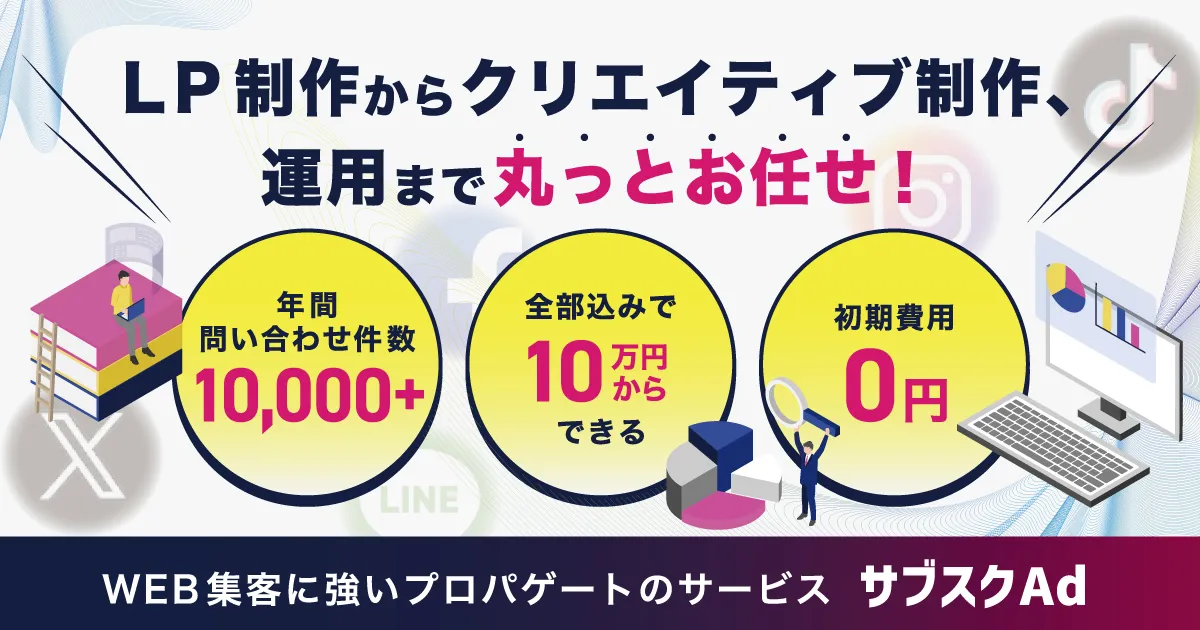
サブスクAdでは、Web広告運用、クリエイティブ制作、LP制作・改善などをまとめて支援します。Meta広告だけでなく、事業やターゲットに合わせた広告施策を検討できます。
サービスの範囲や料金は、サブスクAdのサービスページで確認してください。
外注先を選ぶ前に確認すること
広告アカウントを誰が所有するか、支払い方法を誰が管理するか、Metaピクセルなどの計測設定をどこまで依頼できるか、レポートや改善提案に何が含まれるかを確認します。
広告運用代行の費用や比較項目は、Meta広告運用代行の選び方でも解説しています。
まとめ:Meta広告の初期設定を整えて配信を始めよう
Meta広告の初期設定では、ビジネスポートフォリオ、Facebookページ、Instagramアカウント、広告アカウント、権限、支払い方法、計測環境を順番に整えます。重要なのは、広告を公開できるだけでなく、成果を正しく計測できる状態にすることです。
自社がアカウントとデータを管理し、外注先には必要な権限だけを付与しておけば、担当者や支援会社が変わったときも運用を引き継ぎやすくなります。設定後はチェックリストを使って、接続・権限・支払い・成果イベントを確認してください。


